
如何查看机械硬盘,位置、型号及容量信息全解析
 道通存储
道通存储概述:在使用电脑的过程中,了解机械硬盘的位置、型号和容量等信息是进行硬件维护、升级或故障排查的基础。无论是台式机还是笔记本,掌握查看机械硬盘的方法都能帮助我们更好地管理电脑存储设备。本文将详细介绍查看机...
一、查看机械硬盘的位置:快速定位硬件所在
机械硬盘在电脑中的位置因设备类型而异,需要明确自己使用的是台式机还是笔记本,以便针对性操作。对于台式机用户机械硬盘通常安装在主机箱内部,一般位于机箱底部或侧面的硬盘位中,部分机箱可能需要打开侧板才能看到。而笔记本电脑由于空间限制,机械硬盘通常被固定在机身内部的硬盘仓中,需要拆卸笔记本后盖才能取出查看。
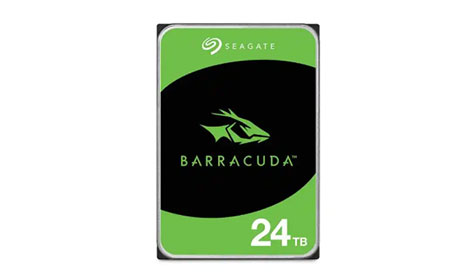
查看台式机机械硬盘位置时,可先关闭电脑电源,打开机箱侧板(注意释放静电,避免损坏硬件),此时可以看到主机箱内的硬盘架或支架,机械硬盘通常通过螺丝固定在这些位置,外观为圆形或长方形的金属盘体,表面可能有品牌标识(如希捷、西数等)。笔记本用户则需要使用螺丝刀小心拆卸后盖,找到硬盘仓位置,机械硬盘一般通过卡扣或螺丝固定,取出后可直接查看其外观和接口。
二、通过系统工具查看机械硬盘型号和容量:软件层面的信息获取
除了直观查看硬件位置,我们还可以通过电脑系统自带的工具快速获取机械硬盘的型号、容量等详细信息,无需拆卸硬件,操作更便捷。以Windows系统为例,最常用的方法是通过“设备管理器”或“磁盘管理”功能。
在“设备管理器”中查看机械硬盘型号:按下Win+X组合键,选择“设备管理器”,展开“磁盘驱动器”选项,即可看到所有连接的硬盘设备,其中带有“Disk Drive”标识的即为机械硬盘,右键点击该设备选择“属性”,在“常规”选项卡中可以查看硬盘的型号(如“ST1000DM010”)、容量(如“1000 GB”)等信息。
通过“磁盘管理”查看容量和分区情况:同样按下Win+X选择“磁盘管理”,在弹出的窗口中,会显示所有磁盘的信息,包括磁盘编号(如“磁盘0”“磁盘1”)、容量大小、分区状态(如“简单卷已分配”)等。机械硬盘的总容量会以“未分配”或“已分配”的形式显示,通过容量数值(如“931 GB”,因系统计算方式不同可能与标称容量有差异)可大致判断硬盘容量是否正常。
还可以通过命令提示符或PowerShell命令快速查询机械硬盘信息,在命令提示符中输入“wmic diskdrive get caption, size”,可直接显示硬盘的型号(Caption)和总容量(Size,单位为字节),换算成GB后即可得到容量信息,适合对命令操作熟悉的用户。
查看机械硬盘的位置和信息主要有两种方式:硬件层面直接观察其在电脑内部的安装位置,适合需要检查物理状态的场景;软件层面通过系统工具(设备管理器、磁盘管理等)获取型号、容量等详细参数,适合无需拆卸硬件的便捷查询。根据不同需求选择合适的方法,能高效解决机械硬盘信息查看的问题,无论是日常使用还是硬件维护,都能提供实用帮助。