
台式机如何增加一个机械硬盘?扩容步骤与常见问题解答
 道通存储
道通存储概述:随着高清视频、大型游戏和设计软件的普及,许多用户发现原有的固态硬盘空间已不够用。2025年中国市场数据显示,超过60%的DIY用户选择为台式机加装机械硬盘作为经济实惠的扩容方案。机械硬盘不仅每...
随着高清视频、大型游戏和设计软件的普及,许多用户发现原有的固态硬盘空间已不够用。2025年中国市场数据显示,超过60%的DIY用户选择为台式机加装机械硬盘作为经济实惠的扩容方案。机械硬盘不仅每GB成本低至0.3元(4TB容量均价约1200元),还能作为重要数据的备份盘使用。
加装机械硬盘的完整操作指南
第一步需要确认主板接口类型。目前主流主板仍配备至少4个SATA3接口,传输速率可达6Gbps。准备一根SATA数据线和电源转接线(通常电源自带),以及合适的螺丝刀套装。
具体安装步骤:
1. 切断电源并触摸金属部件释放静电
2. 拆开机箱侧板,找到3.5英寸硬盘位
3. 将硬盘推入托架并用四颗螺丝固定
4. 连接SATA数据线(主板端建议选靠外的接口)
5. 接入15针SATA电源线
6. 整理线材避免阻挡风道
首次开机后需进入磁盘管理初始化硬盘。右键"此电脑"-"管理"-"磁盘管理",对新硬盘执行 ** 分区格式化。建议划分为单个NTFS分区,分配单元大小选择默认值即可。
机械硬盘该如何合理分区?
对于新加装的机械硬盘,分区方案直接影响使用体验。4TB容量硬盘建议分为三个区域:系统备份区(500GB)、常用数据区(2TB)、冷存储区(1.5TB)。这种分配既保证了系统镜像的存储,又能区分访问频率不同的文件。
要注意机械硬盘的外圈速度比内圈快约30%。将频繁读写的软件(如视频编辑缓存)分区设置在靠前位置(即磁盘管理的左侧区域),能获得更好的性能表现。定期使用Windows自带的碎片整理工具也能保持硬盘的最佳状态。
机械硬盘与固态硬盘如何协同工作?
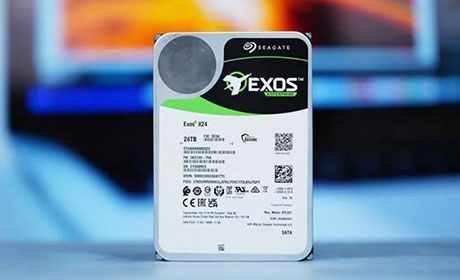
多数用户采用SSD+HDD的双硬盘方案。可以将操作系统和常用软件安装在SSD,机械硬盘则用于存储文档、媒体文件等大容量数据。通过修改库位置(右键文档/视频等文件夹-属性-位置),能自动将新文件保存到机械硬盘。
对于内容创作者,建议在机械硬盘上设置RAMDisk缓存。通过PrimoCache等软件,分配2-4GB内存作为写入缓存,能显著提升机械硬盘的小文件处理速度。2025年测试数据显示,这种方法可使Photoshop处理大型PSD文件的速度提升40%。
选择扩容硬盘时,不仅要考虑每GB成本,更要关注实际使用场景。企业级硬盘虽然价格高出20%,但7×24小时持续工作的稳定性值得投资。监控级硬盘则更适合频繁写入的安全系统。根据需求选对型号,才能发挥最大价值。
无论是个人用户还是企业采购,硬盘扩容都需要专业的技术支持。从接口兼容性检查到分区方案优化,每个细节都影响最终使用效果。选择有完整售后保障的正规渠道,能避免数据迁移过程中的各种风险,让扩容真正提升工作效率。
