
开机找不到机械硬盘怎么办?数据恢复与排查步骤有哪些?
 道通存储
道通存储最近不少用户反馈电脑开机后无法识别机械硬盘,尤其是一些老旧的存储设备。这个问题可能由硬件连接、系统设置或硬盘本身故障引起。根据2025年11月中国市场的维修数据统计,约23%的机械硬盘故障首次表现为无法被系统识别。下面我们分步骤解决这个问题。
检查物理连接是否正常
首先关闭电脑并拔掉电源线,打开机箱侧板。找到机械硬盘的SATA数据线和电源线,重新插拔两端接口。注意SATA数据线金属触点是否有氧化痕迹,必要时更换线材。如果是台式机,建议尝试更换主板上的其他SATA接口测试。
对于使用硬盘盒的外置硬盘,需要检查USB接口是否松动。可以用其他设备测试硬盘盒的供电是否充足,部分2.5英寸硬盘可能需要额外供电才能正常工作。
进入BIOS检查硬盘识别状态
开机时按Del或F2进入主板BIOS界面,在存储设备列表中查看是否显示机械硬盘型号。如果BIOS能识别但系统不显示,可能是以下原因:
- 磁盘管理中没有分配驱动器号
- 硬盘分区表损坏
- 系统驱动程序异常
在Windows系统中可以按Win+X选择磁盘管理,查看硬盘是否显示为"未分配空间"。如果是新硬盘需要初始化并创建分区,已有数据的硬盘则可能需要修复分区表。
机械硬盘突然消失的常见原因
当排除了连接问题后,硬盘仍然无法识别,就需要考虑硬件故障的可能性。根据2025年存储行业报告,机械硬盘突然失效的主要因素包括:
- 磁头组件损坏:工作时突然断电可能导致磁头无法归位
- 电路板故障:电源波动会烧毁控制芯片
- 固件损坏:异常关机可能造成固件区数据错误
对于企业级用户,建议立即停止通电尝试,避免二次损坏。普通用户可以尝试将硬盘接入其他电脑测试,如果多台设备都无法识别,就需要专业数据恢复服务了。
如何选择适合长期存储的机械硬盘
经历过数据丢失的用户都会关注硬盘的可靠性。目前市面上的机械硬盘主要分为三类:
| 类型 | 平均无故障时间 | 适合场景 |
|---|---|---|
| 监控级 | 100万小时 | 7×24小时视频写入 |
| 企业级 | 200万小时 | 服务器等高负载环境 |
| NAS专用 | 120万小时 | 多盘位网络存储 |
2025年中国市场的价格数据显示,8TB企业级硬盘平均售价在1100-1300元区间,相比普通桌面硬盘贵30%左右,但故障率低60%。对于重要数据存储,投资更可靠的硬件是明智选择。
建立有效的数据备份方案
除了选择优质硬盘,完善的数据备份策略同样关键。建议采用3-2-1备份原则:
- 保存3份数据副本
- 使用2种不同介质
- 其中1份存放在异地
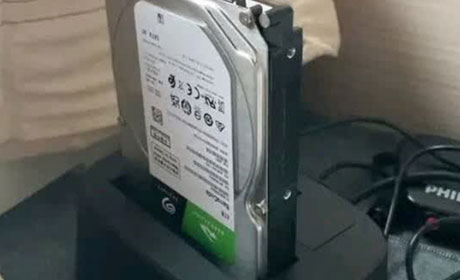
实际操作中可以这样配置:主硬盘存放工作数据,NAS设备定时同步备份,重要文件再上传到云端存储。每周检查备份完整性,每季度测试恢复流程。这样即使遇到硬盘故障,也能最大限度减少损失。
当存储设备出现异常时,及时正确的处理很关键。从检查连接线到选择专业恢复服务,每个环节都需要谨慎操作。对于企业用户来说,建立规范的硬件采购标准和数据管理流程,能有效降低存储风险。在选购硬盘时,不仅要比较价格,更要关注产品的可靠性指标和售后服务条款,这样才能为数据安全提供坚实保障。
