
辨别硬盘类型方法,固态与机械硬盘的直观判断技巧
 道通存储
道通存储
一、通过电脑设备管理器查看硬盘类型
设备管理器是Windows系统自带的硬件管理工具,能清晰显示电脑中所有硬件设备的型号和类型,是判断硬盘类型的常用方法。具体步骤如下:右键点击桌面“此电脑”图标,选择“属性”,在弹出的窗口左侧点击“设备管理器”;在设备管理器界面中找到并点击展开“磁盘驱动器”选项;此时,下方会显示电脑中所有磁盘设备的名称,若名称中包含“SSD”(如“Samsung 970 EVO SSD”),则为固态硬盘;若名称以硬盘品牌(如“ST”代表希捷、“WD”代表西部数据)开头,且型号中无“SSD”,则为机械硬盘。
二、在文件资源管理器中查看硬盘属性
除了设备管理器,还可以通过文件资源管理器直接查看硬盘的详细属性。操作方法为:右键点击“此电脑”,选择“管理”,在打开的“计算机管理”窗口中点击“磁盘管理”,此时会显示电脑中所有磁盘分区及对应的磁盘信息;找到你需要判断的硬盘(通常按容量大小或品牌区分),右键点击该硬盘,选择“属性”,在“硬件”选项卡中点击“属性”,进入硬盘的属性界面;在“常规”选项卡中,若“设备类型”显示为“固态磁盘”,则为固态硬盘;若显示为“磁盘驱动器”,则为机械硬盘。
三、借助系统信息工具快速识别
对于不熟悉设备管理器的用户,也可以使用系统自带的“系统信息”工具或第三方硬件检测软件。系统信息工具的打开方式为:按下“Win+R”键打开“运行”窗口,输入“msinfo32”并回车,在“系统信息”窗口中,点击左侧“组件”→“存储”→“磁盘”,右侧会显示磁盘的“类型”,若类型为“SSD”,则为固态硬盘;若为“HDD”,则为机械硬盘。第三方软件如鲁大师、CPU-Z等也能快速识别硬盘类型,打开软件后,在“硬件信息”或“硬盘信息”模块中,通常会明确标注硬盘是“固态硬盘”还是“机械硬盘”,适合对操作步骤不熟悉的用户。
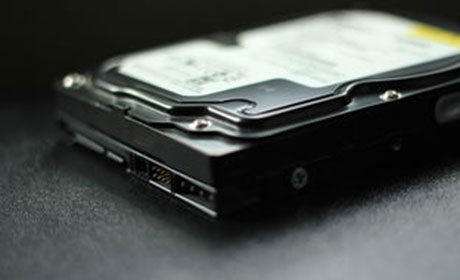
四、通过硬件外观特征判断硬盘类型
如果你的电脑允许打开外壳(需注意断电操作),还可以通过硬盘的外观特征直接判断类型。机械硬盘和固态硬盘在外观上有明显区别:看接口,机械硬盘通常使用SATA接口(7针L型接口,长度约15cm),而固态硬盘有SATA接口和M.2接口(M.2接口为长方形,无明显线缆接口,直接插在主板上);看外壳,机械硬盘有旋转盘片,外壳多为金属或塑料,厚度较厚(约2.5英寸或3.5英寸),工作时会发出轻微的“嗡嗡”转动声;固态硬盘则是扁平的PCB板,无移动部件,厚度更薄(多为2.5英寸),外壳材质多为金属或塑料,表面无旋转部件,工作时几乎无噪音,部分固态硬盘还会有指示灯,闪烁频率与机械硬盘不同。
判断硬盘是固态还是机械,主要可以通过设备管理器、文件资源管理器、系统工具或硬件外观来实现。设备管理器和文件资源管理器适合系统自带功能,无需安装软件;鲁大师等工具适合快速识别;硬件外观的接口和外壳特征则能直观区分。根据实际情况选择合适的方法,就能轻松辨别硬盘类型,了解自己电脑的存储设备配置。