
机械硬盘SATA版本识别方法,从接口到性能全解析
 道通存储
道通存储机械硬盘SATA版本的核心区别
SATA接口自推出以来经历了多次迭代,目前主流的机械硬盘接口版本包括SATA III(6Gbps)、SATA II(3Gbps)和SATA I(1.5Gbps)。三者的核心差异在于传输速率:SATA I理论传输速率为150MB/s,SATA II提升至300MB/s,而SATA III则达到600MB/s。SATA III还优化了信号完整性和功耗控制,支持NCQ(Native Command Queuing)技术,可提升多任务处理时的读写效率,这也是目前机械硬盘的主流接口版本。
通过接口外观快速识别SATA版本
机械硬盘的SATA接口通常位于硬盘背面或侧面,可通过观察接口的物理形态和标识判断版本。SATA I、II、III的接口针脚数量均为7针,但主板或硬盘上的接口标识会明确标注速率:SATA III接口会印有“SATA 6Gbps”或“SATA III”字样,SATA II标注“SATA 3Gbps”或“SATA II”,SATA I则标“SATA 1.5Gbps”或“SATA I”。SATA III接口的线缆通常采用7针设计,且线缆接头处可能有防呆缺口,与旧版接口不兼容,通过观察这些细节可快速区分。
借助设备管理器查看硬件信息
在Windows系统中,可通过设备管理器确认机械硬盘的SATA版本。具体步骤为:右键点击“此电脑”→选择“管理”→打开“设备管理器”→展开“磁盘驱动器”选项→找到目标机械硬盘并右键选择“属性”→切换至“详细信息”选项卡,在“属性”下拉菜单中选择“硬件Id”。若硬件Id中包含“SATA3”“6Gbps”或“AHCI”等关键词,说明硬盘为SATA III;若显示“SATA2”“3Gbps”,则为SATA II;若仅含“SATA1”或“1.5Gbps”,则为SATA I。
读取硬盘标签上的接口参数
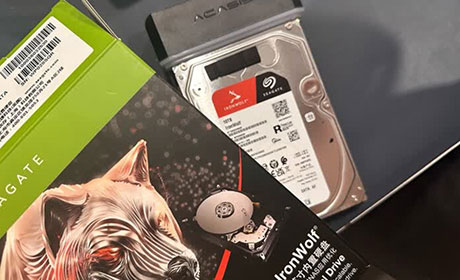
机械硬盘外壳的标签通常会标注接口标准,这是最直接的识别方式。标签上一般会有“Serial ATA III”“SATA 6Gbps”等明确标识,部分硬盘还会标注生产年份和规格参数。,2015年后生产的机械硬盘多为SATA III,而2010年前后的产品可能为SATA II,2009年前则可能为SATA I。注意标签上的接口标识可能以缩写形式呈现,如“SATA III”可简称为“SATA3”,需结合具体文字判断。
使用专业工具软件检测传输速率
通过专业工具可准确测试硬盘的实际传输速率,从而反推SATA版本。推荐使用CrystalDiskInfo,打开软件后在“信息”栏中找到“接口”项,若显示“SATA III”则为6Gbps版本;若显示“SATA II”则为3Gbps;若为“SATA I”则为1.5Gbps。用HD Tune等工具进行传输速度测试,SATA III的连续读写速度通常能达到500-600MB/s,SATA II约250-300MB/s,SATA I则仅100-150MB/s,通过速度差异也可辅助判断接口版本。
准确识别机械硬盘的SATA版本,可通过观察接口标识、查阅设备信息、读取硬盘标签或测试传输速率等多种方法实现。了解SATA几代不仅能帮助你评估硬盘性能,还能在升级电脑或选购存储设备时避免因接口不匹配导致的问题。目前SATA III是机械硬盘的主流选择,若你的硬盘为SATA III,可充分发挥6Gbps的传输优势,提升数据读写效率。