
机械硬盘容量查看方法,快速掌握硬盘存储大小查询技巧
 道通存储
道通存储通过电脑系统查看机械硬盘容量
在已将机械硬盘安装到电脑中的情况下,通过系统工具查看容量是最常用的方法,操作简单且无需接触硬盘物理外壳。以Windows系统为例,可通过以下三种方式实现:
通过“设备管理器”查看硬盘型号及容量信息。按下Win+R键打开“运行”窗口,输入“devmgmt.msc”并回车,进入设备管理器。在展开的“磁盘驱动器”列表中,找到标注为“硬盘”或具体品牌型号的设备(如“ST1000DM010”“WD10EZEX”等),部分硬盘型号中会直接包含容量信息(如“1000”代表1TB),可初步判断机械硬盘容量。
通过“磁盘管理”查看机械硬盘总容量。按下Win+X键选择“磁盘管理”,在界面中找到机械硬盘对应的磁盘编号(如“磁盘0”),其下方会显示分区信息(如C盘、D盘等)及总容量。注意“未分配”空间也属于硬盘总容量,将所有分区容量相加即可得到准确数值(因厂商容量计算方式与系统存在差异,1TB实际显示约931GB为正常现象)。
通过“文件资源管理器”快速查看总容量。在桌面双击“此电脑”,在“设备和驱动器”区域找到机械硬盘图标(通常标注为“本地磁盘”),图标下方直接显示总容量(如“1.0 TB”“2.0 TB”),适合快速了解硬盘大小。
通过硬盘外壳标签查看机械硬盘容量
对于未安装到电脑中的机械硬盘,或需要快速确认容量的场景,直接查看硬盘外壳标签是最直观的方法。机械硬盘外壳(金属材质)的正面或侧面通常有清晰标签,标注品牌、型号、容量等信息:
部分标签会直接标注容量数值,如“1TB”“2TB”“4TB”等,可直接读取;部分标签通过型号间接体现容量,如希捷(Seagate)的“ST1000DM010”中“1000”代表1TB,西部数据(Western Digital)的“WD20EZAZ”中“20”代表2TB,三星(Samsung)的“HD103SJ”中“10”代表1TB。通过型号中的数字或直接标注,即可快速确定机械硬盘的容量。
不同场景下的容量查看注意事项
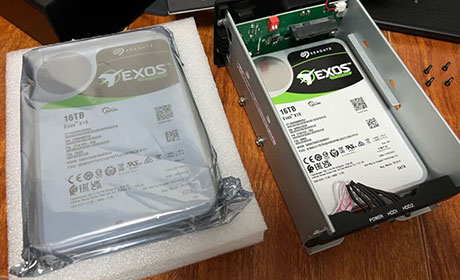
在查看机械硬盘容量时,需注意不同接口或品牌的标识差异。,部分笔记本硬盘可能为2.5英寸,台式机为3.5英寸,但容量标识规则一致;部分旧款硬盘型号可能采用不同命名方式,可通过品牌官网查询具体型号的容量参数,避免因型号混淆导致误判。
机械硬盘容量查看可通过电脑系统工具(设备管理器、磁盘管理、文件资源管理器)或硬盘外壳标签实现。已装机场景推荐使用系统工具,操作便捷且能查看分区详情;未装机或需快速确认时,直接查看外壳标签更高效。掌握这些方法,可帮助用户轻松了解机械硬盘的存储大小,为数据管理和硬件使用提供便利。