
如何判断电脑是否有机械硬盘,实用方法与详细步骤
 道通存储
道通存储
一、通过设备管理器查看硬盘型号
设备管理器是Windows系统中管理硬件设备的核心工具,通过它可以直接查看硬盘的详细信息,包括是否为机械硬盘。具体操作步骤如下:按下"Win+X"快捷键,在弹出的菜单中选择"设备管理器";在展开的列表中找到并点击"磁盘驱动器"选项;此时,系统中连接的所有硬盘都会显示在该分类下。若某一硬盘型号中包含"HDD"(Hard Disk Drive的缩写,即机械硬盘)字样,或型号描述中明确标注"机械硬盘",则该硬盘为机械硬盘;而固态硬盘(SSD)通常会显示为"SSD"或厂商自定义型号(如"三星980"、"金士顿A400"等),无机械硬盘相关标识。
二、利用磁盘管理工具分析硬盘类型
磁盘管理工具可以帮助我们从分区和存储结构层面进一步确认硬盘类型。在Windows系统中,可通过两种方式打开磁盘管理:一是在"此电脑"图标上右键选择"管理",在弹出的计算机管理窗口中找到"磁盘管理";二是按下"Win+R"打开运行对话框,输入"diskmgmt.msc"并回车。进入磁盘管理界面后,系统会显示所有磁盘(通常标记为"磁盘0"、"磁盘1"等)及其分区信息。在每个磁盘的描述中,会标注其"类型",机械硬盘(HDD)通常以"基本"或"动态"类型呈现,而固态硬盘除了"基本"或"动态"类型外,还可能显示分区表格式(如GPT或MBR),但最直接的方式是结合设备管理器中的型号信息综合判断——若设备管理器中显示的是HDD型号,且磁盘管理中对应的磁盘大小与机械硬盘常见规格(如500GB、1TB等)相符,即可确认其为机械硬盘。
三、观察物理外观直观区分硬盘形态
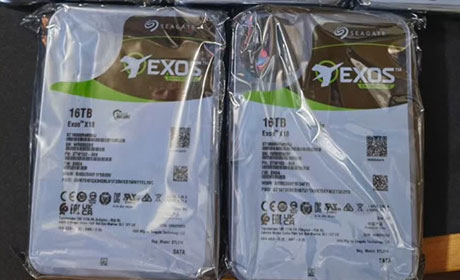
除了软件方法,观察硬盘的物理外观也是判断是否为机械硬盘的直接手段。目前主流的硬盘有2.5英寸和3.5英寸两种尺寸,机械硬盘(HDD)通常为3.5英寸规格,体积较大(约146.9mm×101.6mm×19.9mm),外壳较厚重,内部可见圆形盘片和可移动的读写臂(盘片为金属或玻璃材质,通过电机驱动旋转);而固态硬盘(SSD)多为2.5英寸规格(体积约100mm×69.85mm×7mm),外壳更轻薄,无盘片和电机等机械部件,表面通常为扁平的电路板设计。若电脑主机内的硬盘为3.5英寸、带有明显盘片和金属外壳,且能听到轻微的转动声(需注意断电后观察),则大概率为机械硬盘。
判断电脑是否有机械硬盘的方法主要有三种,分别是通过设备管理器查看硬盘型号(重点关注"HDD"标识)、利用磁盘管理工具分析存储结构,以及观察物理外观(机械硬盘多为3.5英寸、有盘片和金属外壳)。结合多种方法可提高判断准确性,尤其对于软件判断不明确的情况,物理观察是最可靠的补充手段。了解硬盘类型有助于后续进行数据备份、升级存储方案等操作,是电脑硬件维护的基础技能。