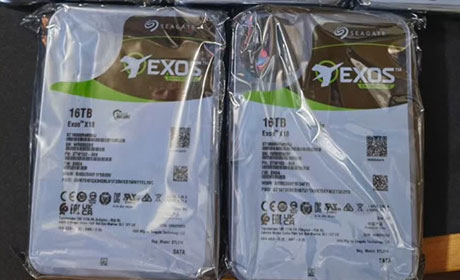
机械硬盘在BIOS界面卡顿,原因及解决方法详解
 道通存储
道通存储
一、机械硬盘卡BIOS的核心原因解析
机械硬盘卡BIOS的本质是系统在自检阶段与硬盘的通信出现延迟或中断,具体可分为硬件与软件两方面原因。硬件层面,硬盘接口接触不良、数据线老化或硬盘内部电机故障可能导致BIOS无法快速识别设备;软件层面,BIOS设置错误、硬盘模式不兼容或固件问题则是常见诱因。
其中,BIOS设置不当是最常见的“软原因”。若用户在重装系统后未调整启动顺序,或误将硬盘模式设为IDE而非AHCI,会导致BIOS在检测硬盘时耗时过长,表现为界面卡顿。机械硬盘数据线接口氧化、SATA线针脚弯曲等物理接触问题,也会直接造成数据传输中断,引发BIOS卡顿。
二、机械硬盘卡BIOS的分步解决方法
针对不同原因,可按以下步骤逐一排查解决,多数情况下无需专业工具即可自行操作:
第一步:检查并调整BIOS启动与模式设置 重启电脑,在品牌Logo界面按下Del、F2或F1(具体按键参考主板说明)进入BIOS。进入“Boot”选项卡,确认机械硬盘已被设置为“第一启动设备”;进入“Advanced”或“Storage Configuration”,检查硬盘模式(如AHCI、RAID),建议选择AHCI模式(需主板支持)以提升兼容性。
第二步:重新连接硬盘硬件 关闭电脑并断开电源,打开机箱侧盖,找到机械硬盘背后的SATA数据线与电源线。拔下后用酒精擦拭接口,重新插紧(确保卡扣扣牢),可尝试更换备用SATA数据线;若为多硬盘系统,可暂时拔掉其他硬盘,仅保留有问题的机械硬盘,观察是否仍卡顿,排除其他设备干扰。
第三步:检测硬盘硬件状态 在BIOS中进入“Storage”或“硬盘检测”选项,查看是否能识别到机械硬盘。若完全无法识别,可能是硬盘电机损坏或内部故障,需通过DiskGenius等工具检测坏道,或联系售后更换;若能识别但卡顿,可尝试在系统中使用“磁盘管理”工具检查硬盘是否有分区错误,或通过硬盘厂商工具(如希捷SeaTools)检测健康状态。
第四步:更新主板BIOS与硬盘固件