
如何查看自己的硬盘是固态还是机械,从系统信息到工具检测全方法
 道通存储
道通存储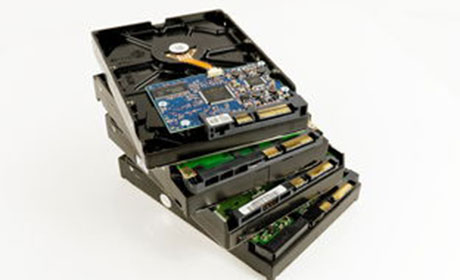
通过系统信息直接查看硬盘类型
Windows系统用户可通过“磁盘管理”或“设备管理器”快速定位硬盘信息。右键点击“此电脑”(或“我的电脑”),选择“管理”进入计算机管理窗口。在左侧菜单中找到“磁盘管理”,点击后右侧会显示所有磁盘列表,其中“磁盘0”通常为主硬盘。观察“类型”列,若显示“SSD”“固态硬盘”或“固态”,则为固态硬盘;若显示“HDD”“机械硬盘”或“机械”,则为机械硬盘。
Mac用户可通过“关于本机”查看硬盘类型。点击屏幕左上角的苹果图标,选择“关于本机”,进入后点击“存储空间”,再点击“管理”,在左侧“存储分析”中选择“硬盘”,即可看到硬盘的详细信息,包括“格式”和“类型”,若标注“APFS(加密)”“APFS”或“Mac OS扩展”,且类型显示“固态硬盘”,则为SSD。
使用第三方工具辅助检测硬盘类型
若系统信息查看不够直观,第三方工具能提供更精准的参数。以CrystalDiskInfo为例,这是一款免费的硬盘信息检测工具。下载安装后打开软件,主界面会显示硬盘的“介质”类型,若标注“SSD”则为固态硬盘,“HDD”则为机械硬盘,同时还能查看容量、已用空间、健康状态等数据,适合需要全面了解硬盘情况的用户。
DiskGenius是另一款实用工具,不仅能检测硬盘类型,还支持分区管理。打开软件后,在左侧“磁盘信息”栏中,“磁盘类型”会明确标注“SSD”或“HDD”,同时可查看硬盘接口类型(如SATA、NVMe)、容量、转速等参数,适合需要管理磁盘分区的用户。
通过外观与接口辅助判断(适用于可拆解设备)
对于可自行拆解的电脑(如台式机或部分笔记本),可通过硬盘外观和接口判断类型。机械硬盘通常体积较大(2.5英寸或3.5英寸),内部有可旋转的金属盘片和读写臂,表面有“SATA”接口;固态硬盘则更小巧(多为2.5英寸或M.2规格),无活动部件,接口除SATA外,还常见M.2(NGFF)、NVMe接口,通过观察硬盘尺寸和接口形状可快速区分。
查看硬盘类型的方法多样,系统自带的磁盘管理、设备管理器可直接获取信息,适合快速判断;第三方工具如CrystalDiskInfo、DiskGenius能提供详细参数,适合深入了解;对于可拆解设备,通过外观和接口也能辅助辨别。根据自身需求选择合适方法,即可轻松确定硬盘是固态还是机械,为后续使用或升级提供依据。