
D盘类型,如何判断机械硬盘还是固态硬盘
 道通存储
道通存储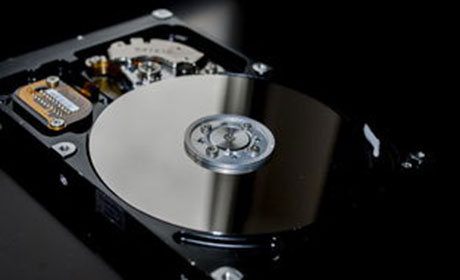
D盘所属硬盘类型的判断方法
要确定D盘是机械硬盘还是固态硬盘,需明确一个基础概念:D盘是硬盘分区,而硬盘本身的类型(HDD/SSD)决定了分区的物理属性。因此,判断D盘类型的核心是识别其所在的物理硬盘类型,以下是具体方法:
通过设备管理器查看硬盘型号:打开电脑的“设备管理器”(可通过搜索栏输入“设备管理器”打开),展开“磁盘驱动器”选项。此时会显示电脑中所有硬盘设备,若设备名称包含“HDD”(如“ST1000DM010”,其中“DM010”为机械硬盘系列标识),则对应物理硬盘为机械硬盘,D盘(若在该硬盘分区)也属于机械硬盘;若设备名称包含“SSD”(如“Samsung 970 EVO Plus”),则为固态硬盘,D盘自然是固态类型。
观察硬盘指示灯状态:机械硬盘(HDD)在工作时会有明显的活动指示灯闪烁(通常为绿色或橙色),且闪烁频率与读写操作相关;而固态硬盘(SSD)因无机械部件,活动指示灯较少,部分甚至无灯,或仅在大量数据读写时短暂闪烁。若D盘所在硬盘的指示灯有规律闪烁,大概率为机械硬盘;若灯少或不闪,则可能是固态硬盘。
测试硬盘读写速度:通过第三方工具(如CrystalDiskMark、AS SSD Benchmark)测试D盘的连续读写速度。机械硬盘的连续读写速度通常在100-200MB/s(不同型号略有差异),而固态硬盘的连续读写速度普遍可达500MB/s以上,高端SSD甚至能达到2000MB/s。若测试结果显示速度接近机械硬盘范围,D盘为HDD;若接近或超过500MB/s,则为SSD。
查看硬盘物理位置和外观:打开电脑主机侧盖(需注意断电操作,避免硬件损坏),机械硬盘(HDD)通常为3.5英寸规格,体积较大,表面有金属外壳和散热片,内部有可转动的盘片和读写臂;固态硬盘(SSD)多为2.5英寸规格,体积小巧,无活动部件,外壳更轻薄,通常通过SATA或M.2接口连接主板。若D盘所在硬盘为3.5英寸、有明显盘片结构,即为机械硬盘;若为2.5英寸、无移动部件,则为固态硬盘。
判断D盘是机械还是固态硬盘,可通过设备管理器查看硬盘型号、观察指示灯状态、测试读写速度或查看物理外观等方法。了解D盘类型后,能更好地选择合适的文件存储方式(如机械硬盘适合大容量存储,固态硬盘适合提升系统和软件运行速度),优化电脑使用体验。