
机械硬盘1TB容量在哪儿可见,硬盘容量显示位置及方法
 道通存储
道通存储
希捷国行 原装正品 欢迎采购咨询
一、操作系统中查看机械硬盘1TB容量的方法
- Windows系统查看步骤
- Mac系统查看步骤
在Windows系统中,用户可以通过“此电脑”或“我的电脑”快速查看机械硬盘1TB的容量。打开“此电脑”,在硬盘分区列表中找到机械硬盘所在的分区(通常是C盘以外的其他分区,或容量较大的分区),右键点击该分区,选择“属性”选项。在弹出的属性窗口中,“总大小”一项即为硬盘容量,通常会明确显示为“1TB”(或“1000GB”),注意单位是否为TB,1TB等于1024GB,若显示为约931GB,可能是系统以GiB(二进制单位)计算(1GiB=1024MB),实际容量仍为1TB。
Mac系统中查看机械硬盘1TB容量的操作类似,打开“访达”,在左侧边栏的“位置”栏目下找到机械硬盘图标(通常名为“硬盘”或自定义名称),右键点击该图标,选择“显示简介”。在弹出的简介窗口中,“容量”一项会直接显示为“1.0 TB”,即表示硬盘容量为1TB,方便用户直观确认。
二、硬盘本身标识查看机械硬盘1TB容量
- 硬盘外壳标签查看
- 硬盘内部电路板信息
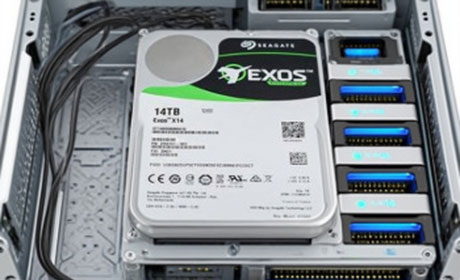
机械硬盘的外壳上通常贴有产品标签,这是查看容量最直接的方式之一。对于1TB容量的机械硬盘,标签上会明确标注“1TB”“1000GB”等字样,部分品牌可能标注“1TB
(1,
000,
000,000字节)”,注意区分单位(TB为十进制,1TB=1000GB;GiB为二进制,1GiB=1024MB),外壳标签的“1TB”即为实际容量。
若硬盘外壳无法打开,可通过内部电路板标识确认容量。部分硬盘的电路板上会有芯片或丝印标识,“1TB”“ST1000DM003”(希捷1TB硬盘型号),通过型号可在品牌官网查询详细参数,确认容量为1TB。这种方法适合有一定技术基础的用户,需注意操作时避免损坏硬盘。
