
机械硬盘加装固态硬盘,提升电脑运行速度与存储效率的实用方案
 道通存储
道通存储
一、机械硬盘与固态硬盘的特性差异:为何需要“1+1”组合
机械硬盘(HDD)作为传统存储设备,依赖磁头和盘片的物理转动来读写数据,其平均寻道时间通常在8-15毫秒,传输速度受限于机械结构,最高约200MB/s,且抗震性差,易因震动损坏数据。而固态硬盘(SSD)采用闪存芯片存储数据,无机械部件,读写速度可达500-3000MB/s,随机访问速度极快,抗震性强,功耗更低,寿命虽受写入量限制,但日常使用中完全足够。
将两者结合,可充分利用SSD的高速特性解决机械硬盘速度瓶颈,同时保留HDD的大容量优势,实现“小容量高速”与“大容量低价”的完美搭配,尤其适合预算有限但希望提升电脑体验的用户。
二、机械硬盘加装固态硬盘的具体步骤:从准备到完成
加装前需准备:螺丝刀、硬盘安装支架(若机箱无多余位置)、系统迁移工具(如Mac的Time Machine或Windows的磁盘管理/第三方软件)、备份工具(防止数据丢失)。以Windows系统为例,步骤如下:
1. 备份数据:通过云盘、移动硬盘等工具备份机械硬盘中的重要文件,避免加装过程中数据丢失。
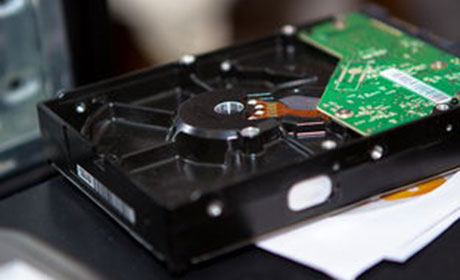
2. 拆卸机械硬盘:打开电脑后盖,用螺丝刀拧下固定机械硬盘的螺丝,断开数据线(SATA线)和电源线,取出原机械硬盘。
3. 安装固态硬盘:若机箱空间充足,可直接将SSD固定在硬盘位;若空间不足,可使用硬盘支架将SSD安装在光驱位或3.5英寸硬盘位,确保固定牢固。
4. 连接线路:将SATA数据线和电源线分别连接到SSD的接口,注意接口方向,避免插反。
5. 迁移系统与数据:重启电脑,进入BIOS设置,将SSD设为第一启动项;通过系统迁移工具(如Mac的Boot Camp助理或Windows的“系统镜像”功能)将原系统和常用软件迁移到SSD,机械硬盘保留个人文件和不常用程序。
