
群晖存储如何格式化硬盘,保障数据存储安全
 道通存储
道通存储当您需要为NAS(如群晖Synology或威联通QNAP)添加新硬盘、更换旧盘,或者重新构建存储配置时,格式化硬盘是必不可少的步骤。本文将详细介绍通过NAS管理系统格式化内置硬盘的正确步骤、注意事项及格式化过程中的常见问题,确保您的操作安全有效,避免数据损失。
一、理解NAS硬盘格式化:目的与时机
NAS设备中的“格式化硬盘”操作通常在以下几种场景下进行:
初始化新硬盘:将全新的硬盘或从其他设备取下的硬盘放入NAS空槽位后,必须先格式化才能被NAS识别并用于创建存储池。
重新配置存储:需要更改现有的存储池结构(如从SHR换成RAID5,或更改文件系统),通常需要备份数据后格式化原有硬盘重新开始。
硬盘故障更换:在阵列中替换掉损坏的硬盘后,新加入的硬盘需要被格式化以加入存储池并重建数据。
彻底清除数据:准备淘汰硬盘或转售前,通过NAS格式化(特别是“安全擦除”选项)是清除硬盘上所有数据的有效方法之一。
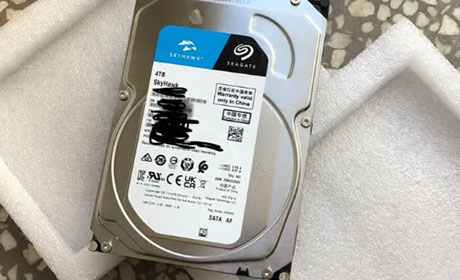
请注意:格式化会永久删除目标硬盘上的所有现有数据。在格式化非新盘之前,务必确认所有重要数据已妥善备份到其他位置!格式化操作无法撤销。
二、通过NAS管理界面安全格式化硬盘
格式化操作通常在NAS的网页管理界面(如群晖的DSM或威联通的QTS)中完成,无需取出硬盘。以下是通用步骤(以群晖DSM为例):
登录管理界面:在浏览器中输入您的NAS IP地址或`QuickConnect ID`,用管理员账号登录DSM。
进入存储管理:打开“主菜单” > “存储管理器”。这里可以看到所有硬盘的状态。
识别目标硬盘:在“HDD/SSD”选项卡下,查看物理硬盘列表。确认要格式化的硬盘编号、型号和状态(如“未初始化”或“已初始化”)。如果您要格式化的是新安装的空盘,它通常会显示为“未初始化”。小心选择,避免误格式化数据盘!
执行格式化(初始化):选中需要格式化的硬盘(单个或多个)。点击上方的“操作”按钮,选择“初始化”。
选择文件系统与擦除方式:
系统会弹出初始化硬盘对话框:
文件系统:NAS通常使用优化的文件系统,如Btrfs(Synology推荐,支持快照等高级功能)或EXT4(更通用)。强烈建议选择NAS推荐的文件系统(群晖上通常是Btrfs)。
擦除方式:
快速格式化:仅擦除文件系统索引(非常快,几秒到几分钟),数据理论上可通过专业软件恢复。适用于新盘或信任环境的盘。
完全格式化:对整个硬盘进行安全擦除(零填充),耗时极长(数小时甚至超过24小时),基本无法恢复数据。适用于需要彻底清除旧数据的盘或在有敏感数据的安全场景。
确认警告并开始:阅读并确认数据丢失警告后,点击“确定”。系统会开始格式化。对于完全格式化,请保持NAS供电稳定。
三、重要注意事项与常见问题
数据备份!数据备份!数据备份!:重要的事情说三遍。格式化是不可逆的数据销毁过程,操作前绝对必须完成重要数据的可靠备份。
勿拔出电源:在格式化,尤其是完全格式化过程中,绝对不要中断NAS电源或强制重启。这极可能导致硬盘损坏或文件系统错误。
格式化时间:快速格式化只需几秒到几分钟。完全格式化所需时间取决于硬盘容量和速度(如12TB硬盘可能需要10小时以上),请耐心等待。
格式化后用途:格式化后的硬盘处于可用状态。您需要用它在“存储管理器”的“存储池”或“卷”选项卡中创建存储池(Storage Pool)和文件共享空间(Volume)。
不兼容格式:NAS格式化后的硬盘是特定文件系统(Btrfs/EXT4),且可能包含RAID信息。因此,它无法直接插到普通Windows/Mac电脑上使用,除非使用特殊软件或在NAS上导出数据。
USB外置硬盘格式化:如果需要格式化通过USB连接的外置硬盘,在群晖DSM中通常是在“控制面板” > “外部设备” > “外接存储设备”中找到设备后操作。
格式化NAS内置硬盘是通过其管理界面即可完成的常规操作,核心在于确保数据安全(操作前的备份)和执行过程稳定(不中断电源)。选择合适的文件系统和安全擦除方式对于性能和安全性至关重要。理解流程和注意事项后,即可根据需求安全地为您的NAS进行硬盘初始化,为后续构建可靠的数据存储空间打下基础。``` 补充说明: 通用性: 虽然示例以群晖DSM界面展示,但威联通QNAP的操作逻辑非常类似(在“存储与快照总管”中操作)。核心步骤都是登录管理界面 -> 进入存储管理模块 -> 选择硬盘 -> 初始化/格式化 -> 选择选项并确认。 安全擦除: 完全格式化(安全擦除)虽然耗时,但在数据安全要求高的场合(如处理旧硬盘)非常重要。 文件系统: Btrfs在群晖上提供了快照、数据一致性校验等强大功能,是首选。其他品牌NAS也普遍推荐其优化的文件系统(如ZFS在某些高端型号)。 数据备份: 本文反复强调备份,因为它确实是格式化的前置操作中最重要的环节。
