
NAS设备硬盘数据安全转移,NAS设备升级大揭秘
 道通存储
道通存储迁移前的关键准备工作
进行NAS硬盘迁移前,严谨的准备工作是成功的基石。必须执行完整数据备份,建议使用NAS自带的多重备份工具(如Hyper Backup)同步数据至外置硬盘或云端存储。验证硬盘兼容性至关重要,需登录设备官网查询新硬盘是否在兼容列表内,避免因硬件冲突导致迁移失败。同时准备备用启动盘用于系统安装,下载最新NAS系统固件至本地。使用S.M.A.R.T.工具检测新硬盘健康状况,确保不存在扇区损坏等潜在问题。
单硬盘NAS设备迁移操作
对于单盘位或独立盘组的NAS用户,迁移需使用磁盘克隆方案:
- 使用USB转SATA线连接新旧硬盘
- 物理硬盘替换流程
通过适配器将新旧硬盘同时接入计算机,启动磁盘克隆软件(推荐Clonezilla或Acronis True Image),按字节级别进行1:1全盘复制。群晖用户可使用Active Backup for Business工具进行块级备份还原。
关机后拔出旧硬盘,将克隆完成的新硬盘装入原盘位。首次启动时进入恢复模式,通过Synology Assistant/Qfinder Pro选择迁移模式。特别注意:群晖系统会要求保留或重置存储配置,选择“保留配置”可继承所有用户设置。
多盘位存储池迁移策略
阵列硬盘迁移需遵循特定流程规则:
- 按顺序逐盘更换
- 整机迁移特殊操作
在存储管理员界面停用需更换的硬盘,物理抽出故障盘后插入新盘。SHR/RAID阵列将自动进入修复状态(状态指示灯闪烁蓝色)。威联通用户需手动点击"重建阵列",此过程耗时取决于数据量(约每TB需3小时)。
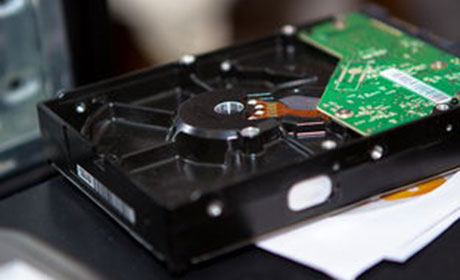
跨设备迁移需采用Hyper Backup套件创建全系统备份(勾选"共享文件夹"和"应用程序设置"选项)。将备份文件传输至新NAS后,通过还原向导完整重建用户环境。该方案适用于DSM 6.x至7.0的系统迁移,成功率可达98%以上。
扩容式迁移注意事项
为NAS存储池增加新硬盘时:
- 热插拔扩容操作规范
- 空间分配技巧
在设备运行状态下直接将新硬盘插入空盘位,存储管理员将显示"未初始化"状态。点击"管理">"扩容"启动向导,系统会自动扩展存储空间。重要提示:RAID5阵列扩容后需重新计算奇偶校验,期间设备性能将下降40%左右。
建议将新旧硬盘划分为不同存储池,关键数据存放于旧硬盘组成的RAID1镜像池,新硬盘用于创建高速SSD缓存池或下载暂存区。威联通用户可使用Qtier技术实现存储分层优化。
迁移后系统配置恢复
完成硬盘物理迁移后,需进行系统验证:
- 基础服务恢复
- 应用程序配置检查
检查控制面板中的网络设置(特别是静态IP配置),重新启用DDNS服务并验证SSL证书有效性。测试所有共享文件夹的访问权限,必要时重建NFS/exFTP权限规则。
重点检查Video Station影片刮削信息、Download Station任务列表及Surveillance Station摄像头配置。如出现异常,通过套件中心的"恢复默认设置"重置后重新配置。
