
NAS硬盘格式化指南:从准备到完成的详细操作
 道通存储
道通存储
希捷国行 原装正品 欢迎采购咨询
格式化前的必备准备工作
在执行NAS硬盘格式化前,请务必完成以下关键操作:备份硬盘内所有重要数据,格式化将永久清除全部内容;登录NAS管理界面(如Synology DSM、QNAP QTS),确认设备识别到目标硬盘;断开其他正在运行的存储任务,避免格式化过程中出现数据冲突。
通过NAS系统进行格式化的标准流程
以群晖DSM系统为例:
- 进入「存储空间管理员」控制面板
- 选择初始化或重建选项
- 配置文件系统参数
- 启动格式化进程
在HDD/SSD列表中选中目标硬盘,点击上方「管理」按钮。
新硬盘需执行「初始化」创建分区表;已使用过的硬盘选择「重建」触发格式化。
根据需求选择文件系统(推荐Btrfs支持快照功能),设置分配单元大小(默认4096KB),勾选「快速格式化」可缩短耗时。
确认警告提示后,系统开始执行操作。2TB硬盘快速格式化约需5分钟,完整格式化可能超过2小时。
特殊场景处理方案
当NAS无法识别硬盘时,可通过电脑直接格式化:
- 使用SATA转USB连接器将硬盘接入电脑
- 创建新简单卷
在Windows磁盘管理中,右键选择目标磁盘执行「初始化磁盘」(MBR/GPT格式需与NAS兼容)。
分配驱动器号后,选择NTFS或exFAT格式(注意:NAS原生格式需通过管理界面二次转换)。
格式化后的必要验证
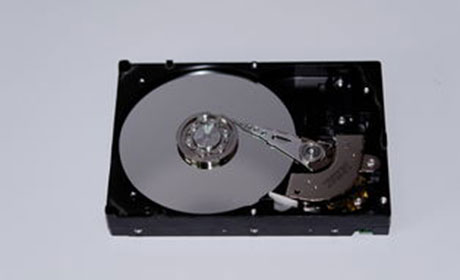
操作完成后需进行三项检查:在NAS存储池界面确认状态为「正常」;创建测试文件验证读写功能;通过S.M.A.R.T.工具检测硬盘健康度。若出现异常状态,建议重新插拔硬盘或检查硬件接口。
关键风险警示
⚠️ 格式化将永久清除所有数据,务必提前备份重要文件
⚠️ 避免在断电或系统更新过程中操作
⚠️ RAID阵列中的硬盘需通过阵列管理功能格式化
⚠️ 企业级NAS建议选择完整格式化以检测坏道
