
NAS文件夹映射本地磁盘,实现高效便捷的文件管理
 道通存储
道通存储
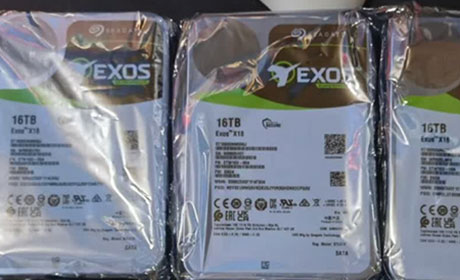
希捷国行 原装正品 欢迎采购咨询
NAS文件夹映射的核心原理与技术优势
NAS文件夹映射本质是通过网络文件共享协议(如SMB/CIFS或NFS),将远程存储设备上的目录虚拟成电脑本地的一个磁盘驱动器。这种操作实现后:
Windows系统映射NAS文件夹的详细流程
以常见SMB协议为例: 1. 在文件资源管理器地址栏输入NAS的IP地址(例:`\\192.168.1.100`) 2. 输入NAS登录凭据(用户名/密码) 3. 右键点击目标文件夹 → 选择“映射网络驱动器” 4. 分配可用盘符(如Z:)并勾选“登录时重新连接” 5. 完成映射后即可在“此电脑”看到新增磁盘
macOS系统实现NAS磁盘映射的操作指南
苹果系统操作略有差异: 1. 访达(Finder)顶部菜单 → 前往 → 连接服务器 2. 输入`smb://NAS_IP地址`(例:`smb://192.168.1.100`) 3. 认证后选择需要映射的共享文件夹 4. 勾选“在登录项中添加”实现开机自动挂载 5. 桌面将显示带Eject图标的网络卷宗
常见故障排除与优化建议
映射失败时优先检查:
效能优化技巧: • 使用六类及以上网线保障千兆传输 • NAS端启用SMB3.0版本协议提升性能 • 禁用本地电脑的节能网卡设置 通过将NAS文件夹映射为本地磁盘,用户可获得媲美本地硬盘的操作体验,同时享有网络存储的海量空间与数据安全性。定期维护网络环境与更新NAS固件,可确保映射连接的长期稳定性,让跨设备协作与集中化管理变得更加轻松高效。
