格式化NAS硬盘是初次使用或重新配置存储空间的关键步骤,关系到数据存储的稳定性和性能。本文将详细介绍从硬盘准备、连接方式到通过NAS管理界面完成格式化的全流程,帮助用户正确安全地完成操作。
准备工作与硬盘连接
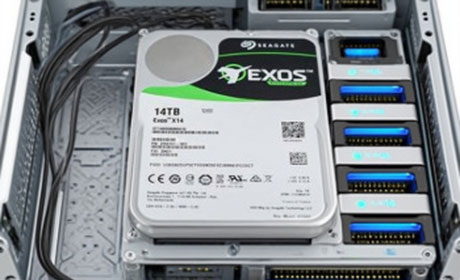
在格式化前需准备兼容的NAS专用硬盘(建议使用企业级或NAS认证盘如希捷IronWolf、西数Red),关闭NAS电源后打开硬盘托架。将硬盘插入托架槽位,确保SATA接口与电源接口完全卡入,锁紧固定扳手。首次安装建议单盘操作,避免误格式化已有数据的硬盘。
通过NAS管理界面操作
启动NAS后登录网页管理后台(通常输入设备IP地址),进入「存储管理」或「磁盘群组」选项。在新硬盘状态处选择「初始化」,系统将引导完成以下关键设置:
文件系统选择
Btrfs(支持快照与数据校验)或EXT4(稳定性高)是主流选择。群晖DSM默认推荐Btrfs,威联通QTS则提供ZFS选项。
RAID模式配置
单盘可选Basic模式,多盘需选择RAID类型:RAID 1(双盘镜像)、RAID 5(三盘以上带校验)或JBOD(串联存储)。
快速/完整格式化
新硬盘执行快速格式化(约1分钟),旧硬盘或需彻底擦除数据则选完整格式化(耗时数小时)。
格式化后的必要设置
格式化完成后需创建存储池与共享文件夹:
分配存储空间
在存储池管理中指定硬盘加入现有或新建存储池,设定容量分配策略。
设置共享权限
建立共享文件夹并配置访问权限(SMB/NFS协议),启用数据保护功能如快照计划或云备份。
注意事项
格式化将清除硬盘所有数据!操作前务必备份重要文件到外部设备或云端
避免使用NTFS/exFAT等桌面文件系统,可能引发兼容性问题
完整格式化期间NAS性能下降,建议在低负载时段进行
定期通过SMART工具检测硬盘健康状态
掌握正确的NAS硬盘格式化方法能最大化发挥网络存储设备的效能。关键步骤包括选择专用硬盘、登录管理后台设置文件系统与RAID模式、完成存储池配置并实施定期维护。始终牢记数据安全第一原则,格式化前完成双重备份可避免灾难性数据丢失。

 道通存储
道通存储