
固态硬盘和机械硬盘组合安装,提升电脑性能与存储容量的实用方案
 道通存储
道通存储
一、为什么选择SSD和HDD组合安装?
固态硬盘(SSD)采用闪存芯片存储数据,读写速度远超机械硬盘(HDD),可显著提升系统启动、软件加载和文件传输速度,尤其适合存放操作系统、常用软件和高频访问文件。而机械硬盘(HDD)通过磁头和盘片读写数据,成本更低、容量更大,适合存储大量视频、文档、照片等低频访问文件。两者组合安装,能实现“性能+容量”的双重优势:系统和常用软件在SSD上运行,保证流畅体验;HDD则作为“仓库盘”,提供充足存储空间,同时控制整体成本。
二、安装前的准备工作
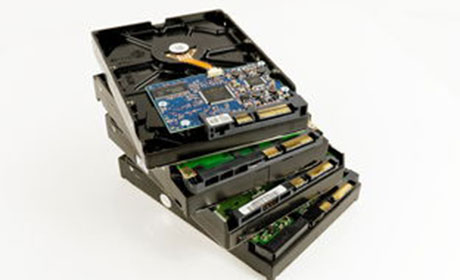
在动手安装前,需做好充分准备,避免因操作不当导致硬件损坏或数据丢失。检查硬件兼容性:确认电脑主板是否支持SSD和HDD的接口类型,常见接口包括SATA III(SATA接口)、M.2(NVMe协议)和USB接口(外置)。若为内置安装,优先选择SATA或M.2接口,其中M.2 NVMe SSD速度更快,适合追求极致性能的用户。准备必要工具,如螺丝刀(根据硬盘固定方式选择,常见为十字或一字)、SATA数据线(需支持6Gbps以上速度,避免瓶颈)、电源接口(确保硬盘有足够供电,部分HDD需单独电源接口)。提前备份电脑内重要数据,防止安装过程中数据意外丢失。
三、具体安装步骤
组合安装固态硬盘和机械硬盘的步骤可分为“硬件安装”和“系统设置”两部分,以下为详细流程:
1. 固定硬盘位置:打开电脑机箱,根据硬盘尺寸选择安装位置(通常机箱内有3.5英寸或2.5英寸硬盘位,3.5英寸多为HDD,2.5英寸可容纳SSD或HDD)。用螺丝刀将硬盘固定在机箱硬盘位的支架上,注意硬盘接口朝向机箱外侧,方便后续连接数据线和电源线。
2. 连接数据与电源线:将SSD和HDD通过数据线连接到主板的SATA接口(SATA线需插紧,避免松动导致接触不良),再将各自的电源线连接到电源接口(HDD可能需要单独的D型4Pin电源接口,SSD通常直接使用SATA电源线即可)。若使用M.2 SSD,需确认主板M.2插槽位置,直接插入并固定即可,无需额外数据线。
3. 设置BIOS启动顺序:重启电脑,进入BIOS设置界面(通常按Del、F2或F1键,具体根据主板品牌),在“Boot”或“启动”选项中,将SSD设置为第一启动项,保存设置并重启。这样电脑将优先从SSD启动,确保系统加载速度。
4. 系统迁移或分区:若需将系统迁移到SSD,可使用系统迁移工具(如Windows自带的“备份和还原”或第三方软件如Macrium Reflect),将原系统分区复制到SSD;若仅安装新系统,可在SSD上新建分区,通过安装介质(U盘启动盘)重装系统。HDD则可通过“磁盘管理”工具进行分区,分配合适的容量给不同文件类型(如文档、视频、下载文件等)。
四、安装后的注意事项
安装完成后,需进行基础检查和优化,确保硬盘正常工作并发挥最佳性能。进入系统后打开“磁盘管理”工具,确认SSD和HDD均被系统识别,分区状态正常(如未分配空间需手动创建分区)。测试SSD性能,通过工具(如CrystalDiskMark)查看连续读写速度,若速度异常,检查数据线是否插紧、接口是否损坏或SSD是否处于AHCI模式(需在BIOS中开启)。针对SSD进行优化:启用TRIM功能(Windows系统默认开启,可通过命令提示符验证),定期清理垃圾文件,避免长期满盘使用以延长寿命;HDD则需定期进行磁盘碎片整理(Windows系统可手动设置),保持良好的盘片状态。
将固态硬盘和机械硬盘组合安装,是平衡性能与存储需求的高效方案。通过SSD负责系统和高频数据加速、HDD承担大容量存储,既能提升电脑运行速度,又能满足文件存储需求。安装前需做好硬件检查和数据备份,按步骤完成固定、连接、BIOS设置和系统配置,安装后及时优化维护,可充分发挥两者优势,打造稳定且高效的电脑存储系统。根据个人需求选择合适接口和容量的硬盘,组合安装将成为提升电脑体验的关键一步。