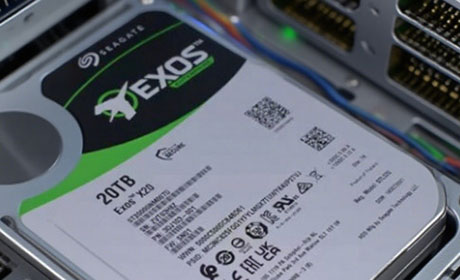
机械硬盘无法格式化,原因及解决方法
 道通存储
道通存储
一、硬件故障导致机械硬盘无法格式化
机械硬盘内部的物理部件(如盘片、电机、磁头)出现故障时,会直接导致格式化操作失败。,盘片表面有划痕或坏道,会使磁头无法正常读写数据,系统在格式化时因无法识别完整扇区而中断;电机故障会导致盘片无法转动,自然无法完成格式化流程;磁头老化或损坏则会造成数据读写异常,格式化工具无法获取硬盘完整信息。
若怀疑是硬件故障,建议先观察硬盘是否有异响、无法识别等情况,若存在此类问题,需联系专业维修人员检测,切勿自行拆解硬盘,以免造成二次损坏。若硬盘已过保修期且故障严重,建议直接更换新硬盘。
二、文件系统错误引发格式化失败
机械硬盘的文件系统(如NTFS、exFAT、EXT4等)若因意外断电、系统崩溃等原因出现错误(如文件表损坏、坏道堆积),会导致格式化工具无法正常操作。,Windows系统中常见的“文件或目录损坏且无法读取”错误,或Linux系统中的ext4文件系统元数据损坏,都会使格式化过程卡在某个阶段。
解决此类问题可尝试使用系统自带工具修复文件系统:在Windows系统中,打开“此电脑”,右键点击无法格式化的硬盘,选择“属性→工具→检查”,系统会自动扫描并修复文件系统错误;若错误严重,可在命令提示符中输入“chkdsk H: /f”(H为硬盘盘符)强制修复。对于Linux系统,可使用“fsck.ext4 /dev/sdX”(sdX为硬盘设备名)命令修复ext4文件系统。
三、权限或系统冲突问题
若当前用户对硬盘无足够操作权限,或后台程序正在占用硬盘资源,也可能导致格式化失败。,Windows系统中,若硬盘被某个进程(如杀毒软件、文件管理器)锁定,格式化工具会因无法访问硬盘而提示“无法访问目标磁盘”;普通用户账户对系统盘或受保护分区操作时,也可能因权限不足被拒绝格式化。
解决方法包括:关闭所有可能占用硬盘的程序(如通过任务管理器结束异常进程);以管理员身份运行格式化工具(右键点击格式化软件,选择“以管理员身份运行”);重启电脑后进入安全模式(Windows),此时系统仅加载基础驱动,可减少程序冲突,再尝试格式化操作。
四、病毒或恶意软件干扰
部分病毒或恶意软件会通过锁定硬盘、加密数据等方式阻止用户格式化,勒索病毒会将硬盘分区标记为“锁定”,并提示“无法格式化,需支付赎金”。这类恶意程序通常会在后台运行,干扰格式化工具的正常通信,导致系统无法识别硬盘的格式化请求。
处理此类问题需先进行全盘杀毒:断开硬盘与网络连接(避免病毒联网更新),使用可靠的杀毒软件(如卡巴斯基、火绒)进行全盘扫描,清除病毒后重启电脑。若格式化工具仍无法使用,可进入安全模式,使用专业工具(如DiskGenius)尝试格式化,此时病毒进程通常已被终止,格式化成功率更高。
五、BIOS/磁盘管理设置不当
硬盘在BIOS中未被正确识别,或磁盘管理工具中分区表存在错误(如MBR分区表损坏、GPT分区异常),也会导致格式化失败。,若BIOS中“硬盘模式”设置为“RAID”而非“AHCI”,系统可能无法正确读取硬盘信息;磁盘管理中硬盘显示为“未初始化”或“RAW格式”,则无法直接进行格式化操作。
解决方法:重启电脑进入BIOS(通常按Del、F2或F1键),检查“Storage”或“Boot”选项卡中的硬盘模式是否为“AHCI”,若为“RAID”则切换为“AHCI”并保存设置;若BIOS中未识别硬盘,检查数据线连接是否松动、硬盘电源接口是否接触不良,重新插拔后重试。若磁盘管理显示硬盘为“未初始化”,可使用DiskGenius等工具,右键点击未初始化的硬盘,选择“快速初始化”(注意:初始化会清除所有数据,操作前需备份重要文件),初始化后再进行格式化。