
机械硬盘空间分配到固态硬盘,方法及注意事项
 道通存储
道通存储在了解如何分配机械硬盘空间到固态硬盘前,需要先明确“空间分配”的核心逻辑:机械硬盘(HDD)和固态硬盘(SSD)本质是存储介质不同的设备,前者通过磁头读写盘片,后者通过闪存芯片存储数据。将HDD空间“分配”到SSD,通常指的是将HDD的部分存储空间转移到SSD,或在系统层面将两者空间合并管理,以优化存储效率和电脑性能。但这一过程需要满足一定前提条件,否则可能导致数据丢失或操作失败。
一、机械硬盘与固态硬盘空间分配的前提条件
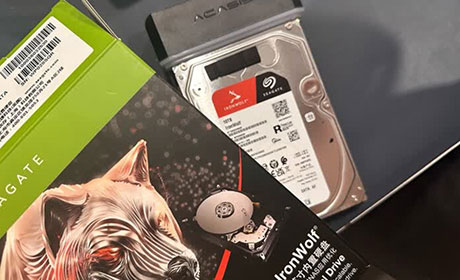
要将机械硬盘空间合理分配到固态硬盘,需先确认以下几点:
1. 硬件兼容性与接口匹配
机械硬盘和固态硬盘需通过相同接口连接到电脑,SATA接口(两者常见接口)或M.2接口(仅适用于SSD)。若HDD是SATA接口,而SSD是NVMe协议的M.2接口,需确保主板同时支持这两种接口,否则可能无法识别SSD,导致空间分配失败。
2. 系统支持与磁盘管理工具
Windows系统(如Win10/Win11)的“磁盘管理”工具可识别并操作磁盘分区,支持在HDD和SSD间调整分区大小。但需注意:若机械硬盘为“基本磁盘”,且需分配的空间位于非系统分区,可直接操作;若涉及系统分区(如C盘),需使用专业工具(如DiskPart命令、第三方软件)。
3. 数据备份不可少
无论采用何种方法分配空间,都可能涉及分区删除、格式化等操作,存在数据丢失风险。因此,需提前备份机械硬盘和固态硬盘中重要的文件(如文档、照片、视频等),可使用云存储、移动硬盘或专业备份软件(如Macrium Reflect、DiskGenius)。
二、机械硬盘空间分配到固态硬盘的具体方法
根据需求不同,机械硬盘空间分配到固态硬盘可分为“分区合并”“文件迁移”“系统迁移”三种场景,以下是具体操作步骤:
1. 分区合并:将HDD与SSD空间合并为一个逻辑分区
若希望将机械硬盘的未分配空间与SSD的空间合并为一个大分区(需注意:SSD容量通常小于HDD,合并后总容量以较小的SSD为准),可通过“磁盘管理”工具操作:
- 进入“磁盘管理”(Win+X键选择“磁盘管理”);
- 找到机械硬盘(通常标为“基本磁盘”)中需要分配的未分配空间,右键选择“删除卷”(删除前确保数据已备份);
- 找到SSD分区,右键选择“扩展卷”,按提示将未分配空间合并到SSD中。
2. 文件迁移:将HDD中指定文件转移到SSD
若仅需将HDD中的部分文件(如大文件、常用软件)转移到SSD,可手动或借助工具实现:
- 手动转移:打开“此电脑”,找到HDD中需要迁移的文件/文件夹,右键选择“剪切”,粘贴到SSD对应路径;
- 工具迁移:使用专业文件迁移软件(如Windows自带的“存储感知”或第三方工具如EaseUS Todo PCTrans),选择HDD中的文件类型(文档、视频、音乐等),一键迁移到SSD。
3. 系统迁移:将系统盘(C盘)从HDD转移到SSD
若希望将Windows系统从机械硬盘迁移到固态硬盘,以提升开机速度和软件加载速度,需借助系统迁移工具(如DiskGenius、Macrium Reflect):
- 确保SSD已连接到电脑,且容量不小于HDD系统分区大小;
- 运行迁移工具,选择“系统迁移”功能,指定源分区(HDD的系统分区)和目标分区(SSD);
- 按提示完成迁移,迁移后需在BIOS中设置SSD为第一启动项,确保系统从SSD启动。
三、空间分配后的注意事项
完成机械硬盘到固态硬盘的空间分配后,需注意以下几点,以避免问题:
1. 检查分区状态与数据完整性
分配完成后,重启电脑,进入“磁盘管理”确认SSD和HDD的分区状态是否正常(如是否有未分配空间、分区是否显示为“健康”),并随机打开几个文件测试是否能正常读取,确保数据未丢失。
2. 合理规划SSD存储内容
SSD的读写速度远快于HDD,但容量通常有限,建议将系统文件、常用软件、高频访问的文件(如文档、照片)放在SSD中,而将不常用的大文件(如电影、备份文件)存放在HDD中,以平衡速度与容量。
3. 定期维护与避免过度分区
使用SSD时,需定期进行“TRIM”指令(系统自动执行,无需手动操作),以保持SSD性能;同时避免在SSD上创建过多小分区(如超过4个),以免浪费空间和降低性能。
机械硬盘的空间可以分配到固态硬盘,通过分区合并、文件迁移或系统迁移等方法即可实现,前提是确认硬件兼容性、做好数据备份,并根据实际需求选择合适的分配方式。操作后需检查分区状态,合理规划存储内容,以充分发挥固态硬盘的速度优势,同时避免因操作不当导致数据损失或性能下降。