
NAS硬盘怎么装电脑上,详细安装指南
 道通存储
道通存储
希捷国行 原装正品 欢迎采购咨询
准备工作
在安装NAS硬盘到电脑之前,你需要准备好所需工具和配件。准备一把十字螺丝刀用于打开机箱和固定硬盘,同时准备SATA数据线和电源线。特别注意确保NAS硬盘是标准的3.5英寸或2.5英寸规格,并且检查主板是否有多余的SATA接口。操作前务必关闭电脑并拔掉电源线,避免静电损坏设备。
安装步骤详解
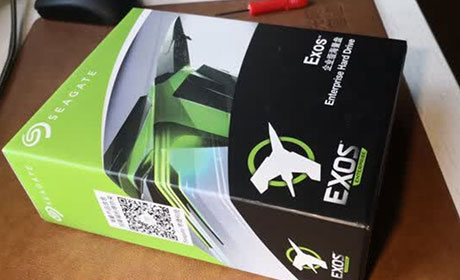
第一步打开电脑机箱侧板,找到硬盘安装仓位。将NAS硬盘轻轻推入硬盘架,使用螺丝牢固固定硬盘两侧。接着连接SATA数据线:一端插入硬盘接口,另一端连接主板上的SATA接口。将电源线上对应的SATA供电接口插入硬盘电源口。
完成物理安装后,盖上机箱重新连接电源。启动电脑进入系统后,按下"Win+X"键选择磁盘管理工具。此时系统会自动检测到未初始化的新硬盘,按照向导进行分区格式化和分配盘符操作。建议选择NTFS格式以获得最佳兼容性。
安装后的测试与优化
安装完成后需要进行硬盘测试,可以使用CrystalDiskInfo检测硬盘健康状态。为提升性能,在磁盘属性中启用写入缓存功能。如果安装的是多块NAS硬盘,建议配置为RAID阵列提升数据安全性。定期备份重要数据到其他存储设备也是必要的使用习惯。
通过以上步骤,你已经成功将NAS硬盘安装到电脑主机并正常使用。整个过程只需简单工具和基础操作即可完成,安装后记得定期监测硬盘健康状况,确保数据存储安全可靠。