
笔记本能否安装机械硬盘,安装方法及注意事项
 道通存储
道通存储笔记本安装机械硬盘的可行性分析
需要明确,笔记本是完全支持安装机械硬盘的。这主要得益于两个核心条件:接口兼容性和空间适配性。
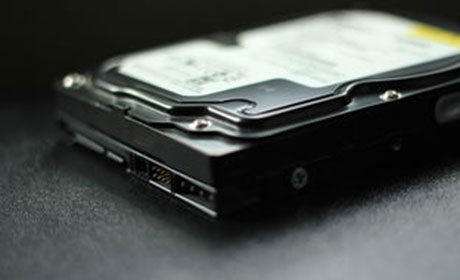
从接口来看,主流笔记本普遍预留了SATA接口的硬盘位。机械硬盘通常采用2.5英寸SATA接口,与笔记本预留的第二硬盘位或通过转接卡扩展的接口完全匹配。即使是轻薄本,也多设计了额外的硬盘安装空间,部分机型甚至支持同时安装机械硬盘和固态硬盘,实现容量与速度的双重提升。
从空间来看,2.5英寸机械硬盘的尺寸仅为100×69.85×9.5mm(标准厚度),而多数笔记本内部硬盘仓或预留位置均能容纳。对于厚度较大的机械硬盘(如7mm或9.5mm),部分机型还可通过硬盘支架调整高度,避免因厚度不匹配导致安装困难。
笔记本安装机械硬盘的具体步骤
确认可行性后,安装机械硬盘的步骤并不复杂,只需准备工具并按流程操作即可。
第一步,准备工具。需要十字螺丝刀(根据笔记本后盖螺丝型号选择)、硬盘支架(若笔记本硬盘位空间不足)、SATA数据线和电源线。
第二步,关闭笔记本电源,取下电池(若为可拆卸电池机型),翻转笔记本使后盖朝下。根据笔记本型号,用螺丝刀小心拧下后盖螺丝,注意螺丝位置可能因品牌不同而有差异,建议记录螺丝位置以便后续还原。
第三步,找到硬盘仓。多数笔记本的硬盘仓位于后盖内侧,通常有一个或两个固定位置,可通过观察笔记本说明书或网上拆机图确认具体位置。拆卸原硬盘(如有)时,需先松开固定螺丝,拔下SATA数据线和电源线,再取出硬盘。若笔记本只有一个硬盘位且需同时保留原硬盘,可通过转接卡将机械硬盘安装在光驱位(需准备光驱位硬盘支架)。
第四步,安装机械硬盘。将机械硬盘放入硬盘仓,用螺丝固定(或通过硬盘支架固定),确保硬盘与接口接触紧密,连接SATA数据线(通常连接主板SATA接口)和电源线,盖回后盖并拧紧螺丝。
安装机械硬盘的注意事项
安装过程中,注意以下细节可避免问题,确保机械硬盘稳定运行。
数据备份。若原硬盘中有重要数据,建议提前通过外接硬盘或云存储备份,防止安装过程中意外导致数据丢失。
参数匹配。机械硬盘的容量需与笔记本主板支持的最大容量匹配(避免出现容量无法识别的问题),同时注意接口类型(SATA接口需对应SATA数据线,部分新型笔记本可能需要使用M.2转SATA转接卡)。
再次,固定牢固。机械硬盘在运行时会产生震动,固定不牢可能导致硬盘损坏或接触不良,安装时需确保螺丝拧紧,硬盘支架无松动。
系统迁移(若需)。若希望将操作系统从原固态硬盘迁移到机械硬盘,需使用系统迁移工具(如DiskGenius、Mac的Time Machine等),避免直接克隆导致启动问题。机械硬盘运行时会发热,安装后需确保笔记本散热孔无遮挡,防止过热影响性能。
笔记本安装机械硬盘是完全可行的,无论是通过原硬盘位还是转接卡扩展,都能实现存储容量的提升。只要准备好工具,按照步骤操作,并注意数据备份、参数匹配和固定牢固等细节,就能顺利完成安装。机械硬盘凭借大容量、低成本的优势,依然是笔记本存储升级的实用选择,希望本文能帮助你成功为笔记本添加机械硬盘,满足更多存储需求。