
台式机加装机械硬盘,从安装到使用全指南
 道通存储
道通存储随着台式机存储需求增长,加装机械硬盘成为提升容量的经济选择。机械硬盘容量大、成本低,适合存储电影、文档、游戏等大文件。本文将详细拆解台式机加装机械硬盘的全流程,包括安装前准备、硬件连接、分区格式化及注意事项,助你轻松完成升级,让旧机焕发新“容量”。
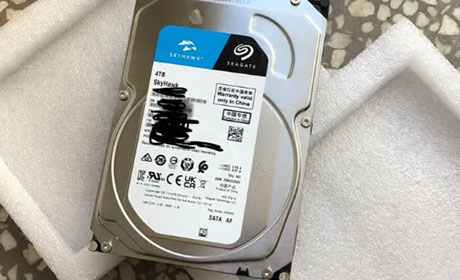
一、加装机械硬盘前的准备:工具与环境检查
台式机加装机械硬盘前,需做好充分准备,避免中途因工具不足或操作失误影响进度。准备必要工具:十字螺丝刀(机箱螺丝多为十字或一字,提前确认)、防静电手环(可选但推荐,防止静电击穿硬盘电路)、干净软布(擦拭接口灰尘,避免接触不良)。检查硬盘状态:新硬盘需确认包装无破损、接口无氧化;旧硬盘需提前备份数据(台式机加装机械硬盘,旧盘数据迁移可通过工具完成),避免安装时丢失重要文件。
同时,检查机箱硬盘位是否空闲:打开机箱侧板,观察内部空间,多数机箱底部或侧面有专用硬盘支架,若为开放式结构,可直接固定硬盘。确认接口兼容性:当前主流机械硬盘为SATA接口(7针数据接口+15针电源接口),需确保主板有空闲SATA数据接口(通常为蓝色,位于主板边缘)和电源有多余SATA电源线(黑色/灰色,15针接口),若接口不足,可外接SATA扩展卡。
二、台式机机械硬盘安装步骤:从物理固定到线路连接
准备就绪后,进入硬件安装环节。第一步,断电操作:关闭电脑电源,拔掉电源线和主机电源,静置5-10秒释放静电,避免静电损坏硬盘芯片。第二步,打开机箱:用螺丝刀拧下机箱侧板螺丝(通常2-4颗),将侧板平稳取下,放置在远离金属的绝缘平面上。
找到机箱硬盘位,将机械硬盘放入(台式机加装机械硬盘,注意硬盘正面朝上,指示灯方向便于观察),用螺丝将硬盘固定在支架或机箱面板上(螺丝无需拧死,避免硬盘变形)。接着连接数据线:从主板SATA接口(如主板上标有“SATA1/2/3”的蓝色接口)拉一根SATA数据线,一端插入主板接口,另一端插入硬盘的SATA数据接口(接口边缘有防呆凸起,反向无法插入)。
连接电源线:从主机电源取一根SATA电源线(带15针接口),对准硬盘电源接口(同样防呆设计,凸起对应)插入,确保接口完全卡紧。连接完成后,盖回机箱侧板,拧上螺丝固定,整理多余线缆(避免缠绕CPU风扇或显卡),至此硬件安装基本完成。
三、机械硬盘初始化与分区:让硬盘“活”起来
硬件安装后,机械硬盘需通过系统初始化和分区才能正常使用。以Windows系统为例,开机后右键“此电脑”→“管理”→“磁盘管理”,打开磁盘管理界面。若硬盘未初始化,会提示“需要初始化磁盘”,选择“GPT”分区表(支持2TB以上容量,推荐)或“MBR”(兼容性好,最大支持2TB),点击“确定”。
初始化完成后,未分配空间会显示为“未分配”,右键选择“新建简单卷”,按向导分配分区大小(可根据需求设置,如2TB硬盘分1.5TB给电影,0.5TB给资料),分配盘符(如D盘,避免与系统盘C盘冲突),文件系统选择“NTFS”(Windows系统优先,支持权限管理和大文件),勾选“执行快速格式化”(加快速度,不影响数据安全),点击“完成”,等待格式化进度条走完,机械硬盘即可投入使用。
台式机加装机械硬盘是简单易操作的升级,从准备工具、检查环境,到物理安装、系统设置,全程仅需10-20分钟。机械硬盘的加入能有效解决存储空间不足问题,且成本远低于更换大容量SSD。安装时需注意断电防静电,连接线缆牢固,分区时选择合适的分区表和文件系统。按本文步骤操作,即使是新手也能轻松完成,让旧台式机“容量”翻倍,继续高效工作与娱乐。
