
辨别硬盘类型:如何查看硬盘是固态还是机械,实用方法与工具推荐
 道通存储
道通存储方法一:通过设备管理器快速识别
设备管理器是Windows系统内置的硬件管理工具,无需安装额外软件即可直接查看硬盘的型号和类型信息。具体操作步骤如下:
1. 按下键盘上的“Win+X”组合键,在弹出的快捷菜单中选择“设备管理器”选项,打开设备管理器窗口。
2. 在设备管理器列表中,找到并点击“磁盘驱动器”前方的展开箭头(或“>”符号),展开该硬件类别。
3. 查看展开后显示的硬盘设备型号。若型号中包含“SSD”“Solid State”“NVMe”“PCIe”等关键词(如“三星980 PRO NVMe SSD”),则为固态硬盘;若型号以硬盘品牌名称开头(如“西部数据WD10EZEX”“希捷ST2000LM015”),且未包含上述SSD相关关键词,则多为机械硬盘。
方法二:借助系统磁盘管理工具查看详细信息
磁盘管理工具不仅能查看硬盘分区情况,还能显示硬盘的接口类型和媒体类型,适合需要进一步确认硬盘参数的用户。操作步骤如下:
1. 按下“Win+R”打开运行窗口,输入“diskmgmt.msc”并按回车,打开磁盘管理窗口。
2. 在磁盘管理界面中,右侧会显示所有硬盘的信息,包括“磁盘0”“磁盘1”等标识,以及“大小”“分区形式”“媒体类型”等列。
3. 观察“媒体类型”列:若显示“固态”“SSD”或“Solid State Disk”,则为固态硬盘;若显示“硬盘”“HDD”或“Hard Disk Drive”,则为机械硬盘。同时,若硬盘接口为SATA或NVMe,也可通过“卷”下方的“分区形式”(如GPT或MBR)辅助判断,但主要依据还是“媒体类型”。
方法三:使用硬件检测工具直观判断
对于不熟悉系统工具的用户,使用专业的硬件检测工具能更直观地识别硬盘类型,常用工具包括鲁大师、CPU-Z、HWiNFO等,以下以鲁大师为例:
1. 从官网下载并安装鲁大师(或其他硬件检测工具),打开软件后点击左侧导航栏的“硬件检测”或“磁盘信息”选项。
2. 在硬盘信息界面中,通常会明确标注硬盘类型,如“固态硬盘(SSD)”或“机械硬盘(HDD)”,部分工具还会显示具体型号、容量、接口类型(如SATA III、NVMe)等详细参数,方便快速区分。
方法四:通过物理外观与接口特征判断
如果电脑允许打开外壳(需注意操作安全,避免损坏硬件),可以通过观察硬盘的物理外观和接口来判断类型,这是一种简单直接的“眼见为实”方法:
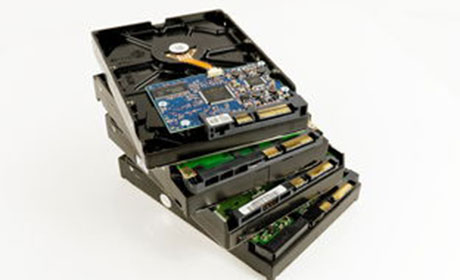
1. 机械硬盘(HDD)通常为3.5英寸大小(直径约146.99mm),重量较重;固态硬盘(SSD)多为2.5英寸大小(直径约100mm),部分M.2接口的SSD体积更小,无机械部件,重量较轻。
2. 观察硬盘接口:机械硬盘常见接口为SATA(L型数据接口,15针电源接口);固态硬盘接口除了SATA,还有M.2(M key或B key接口,无需数据线)和PCIe NVMe接口(长条形,插在主板PCIe插槽),接口差异也是区分的重要标志。
通过以上方法,你可以快速准确地辨别硬盘是固态还是机械。设备管理器和磁盘管理适合系统内置工具,无需额外安装软件;硬件检测工具(如鲁大师、CPU-Z)操作更直观,适合对电脑不太熟悉的用户;观察外观和接口则适用于物理检查。根据实际情况选择合适的方法,就能轻松区分SSD与HDD,为后续的硬件升级或维护打下基础。