
旧机械硬盘格式化方法,详细步骤与注意事项
 道通存储
道通存储旧机械硬盘格式化前的准备工作
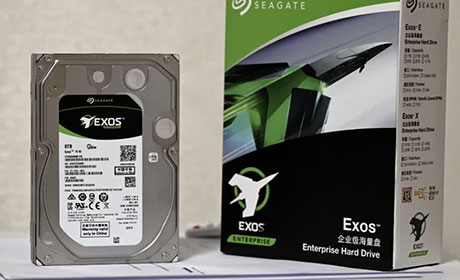
在对旧机械硬盘进行格式化前,需做好充分准备以避免误操作或数据损失。确认硬盘连接状态:若为内置硬盘,需检查数据线接口是否氧化,可尝试更换SATA线或主板接口;若为外置硬盘(如通过硬盘盒连接),需确保USB线接触良好,或更换外接电源以避免供电不足导致检测失败。
备份重要数据是关键步骤。旧机械硬盘可能存储过个人文件、工作资料等,格式化会清除所有数据,建议使用数据恢复软件(如Recuva)或手动复制文件至其他设备,尤其注意隐藏分区或已删除文件的备份,避免数据永久丢失。
了解硬盘基本信息也很重要:通过“此电脑”右键“管理”—“磁盘管理”(Windows)或“磁盘工具”(Mac)查看硬盘分区结构,确认容量、分区数量及是否存在坏道(若硬盘有异响或卡顿,可先通过工具检测健康状态),这能帮助你在格式化时更精准地操作。
旧机械硬盘格式化的详细步骤
完成准备工作后,即可进入正式格式化流程。以Windows系统为例,打开“磁盘管理”界面:按下Win+R输入“diskmgmt.msc”并回车,在弹出的磁盘列表中找到需要格式化的旧机械硬盘(注意通过容量和分区信息区分,避免选择SSD或其他硬盘)。
右键点击旧机械硬盘的分区(通常显示为“未分配”或有盘符的分区),选择“格式化”。此时需注意文件系统选择:若仅在Windows系统使用,推荐NTFS格式(支持大文件和权限管理);若需跨平台兼容(Windows、Mac、Linux),可选择exFAT格式;Mac用户可选择“Mac OS扩展(日志式)”或APFS。旧硬盘建议优先选择兼容性强的exFAT或NTFS,避免因格式不兼容导致后续无法使用。
设置完成后点击“确定”,系统会弹出警告提示“格式化将清除该卷上的所有数据”,确认数据已备份后等待格式化完成(进度条走完后,旧机械硬盘分区会显示为“RAW”或“未分配”状态,此时需通过“新建简单卷”向导重新分配分区,或保持未分配状态等待后续使用)。
旧机械硬盘格式化的注意事项
格式化并非简单操作,以下注意事项可帮助你规避风险:避免选择“快速格式化”(若硬盘存在坏道):快速格式化仅删除文件索引,未覆盖数据,可能导致数据恢复风险;建议勾选“执行快速格式化”前先通过工具(如HD Tune)扫描硬盘坏道,若存在坏道需先进行全盘扫描修复,避免格式化时因盘片损坏导致操作失败。
检查硬盘物理状态:若旧机械硬盘外壳有破损、接口松动或盘片有物理损伤(如异响、无法识别),需先停止操作,联系专业人员维修,切勿强行格式化,以免损坏硬盘或引发安全问题(机械硬盘内部盘片精密,物理损坏可能导致数据彻底丢失)。
格式化后验证硬盘状态:完成后打开“文件资源管理器”,查看旧机械硬盘是否正常显示盘符,尝试新建文本文档保存至该硬盘,若能正常读写则说明格式化成功;若显示“未初始化”或无法识别,需返回“磁盘管理”检查分区表是否正确,或尝试用DiskGenius等工具重新分区。
旧机械硬盘格式化是清理数据、修复分区问题的有效手段,通过准备工作、详细步骤及注意事项的把控,即使是使用多年的旧硬盘也能安全格式化并重新投入使用。操作时牢记“备份优先、分区确认、状态检查”三大原则,可最大程度降低风险,让旧硬盘焕发新的使用价值。