
机械硬盘转移动硬盘方法,轻松实现硬盘便携使用
 道通存储
道通存储
希捷国行 原装正品 欢迎采购咨询
将机械硬盘转为移动硬盘的两种常用方法
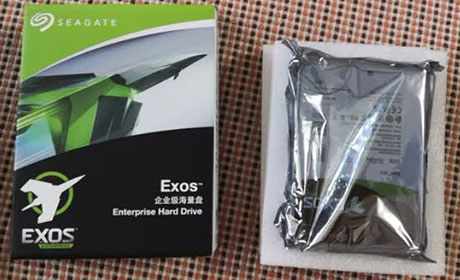
机械硬盘作为移动硬盘使用,核心是解决其固定形态的便携性问题。目前主流方法有两种:一种是通过外置硬盘盒实现即插即用,适合3.5英寸桌面级HDD;另一种是对2.5英寸笔记本HDD进行简易改造,搭配USB转接工具,实现低成本便携。两种方法各有适用场景,可根据HDD类型和需求选择。
方法一:使用外置硬盘盒——即插即用的便捷方案
外置硬盘盒是将固定硬盘转为移动硬盘最直接的工具,尤其适合3.5英寸桌面机械硬盘。其原理是通过硬盘盒的内置接口(如SATA或USB)与HDD连接,并通过USB线与电脑通信,实现移动存储功能。
具体操作步骤如下:
- 准备工具:需匹配HDD规格的外置硬盘盒(桌面级HDD多为3.5英寸,需选择支持3.5英寸的硬盘盒,接口类型为SATA;笔记本HDD为2.5英寸,可选对应硬盘盒)、十字螺丝刀(部分硬盘盒需固定螺丝)、HDD本体、USB 3.0/3.1数据线。
- 安装硬盘:打开硬盘盒外壳,将HDD放入盒内的固定槽中,确保硬盘接口(SATA接口)朝向硬盘盒的接口方向,用螺丝刀固定硬盘(部分硬盘盒自带免工具卡扣,更便捷)。
- 连接与使用:将硬盘盒的SATA线与HDD连接,另一端插入硬盘盒的SATA接口,再通过USB数据线连接电脑。电脑会自动识别新硬件,完成驱动安装后,在“此电脑”中即可看到移动硬盘图标,格式化后即可正常使用。
注意事项:使用前建议备份HDD内数据,避免操作中意外损坏;选择带散热设计的硬盘盒,防止长时间高负荷使用时硬盘过热;优先选择USB 3.0及以上接口的硬盘盒,提升数据传输速度。
方法二:笔记本硬盘改造——低成本的便携方案
如果手中有闲置的2.5英寸笔记本机械硬盘,可通过“硬盘+USB转接工具”的方式改造成移动硬盘,成本更低,且因2.5英寸硬盘体积小,便携性更佳。
具体操作步骤如下:
- 准备工具:2.5英寸笔记本HDD(需确认硬盘无损坏,且已备份数据)、USB转SATA线(需带电源接口,避免供电不足)、十字螺丝刀(用于拆卸笔记本硬盘)。
- 拆卸硬盘:打开笔记本电脑后盖(需注意防静电,可先触摸金属物体释放静电),找到硬盘位置(通常为2.5英寸规格,通过螺丝固定),用螺丝刀拧下固定螺丝,轻轻拔出硬盘并断开连接线。
- 连接与使用:将笔记本HDD的SATA接口插入USB转SATA线的SATA端,另一端连接电脑USB接口,并为转接线插上电源(部分转接线无需额外电源,需根据产品说明操作)。电脑识别硬盘后,格式化即可作为移动硬盘使用。
注意事项:笔记本硬盘转速通常低于桌面HDD,适合存储大文件而非高频读写;操作时避免用力拉扯硬盘连接线,防止接口损坏;若硬盘有坏道或故障,需先通过工具检测,避免改造后无法使用。
将机械硬盘转为移动硬盘,可通过外置硬盘盒或笔记本硬盘改造实现。外置硬盘盒即插即用,操作简单,适合3.5英寸HDD;笔记本硬盘改造成本低,便携性强,适合2.5英寸HDD。无论选择哪种方法,都需注意数据备份、工具兼容性和操作安全,确保硬盘稳定运行和数据安全。掌握这些方法,即可让大容量机械硬盘摆脱固定位置限制,成为真正的便携存储工具。