
笔记本机械硬盘能否装在台式机,详细步骤与注意事项
 道通存储
道通存储概述:很多用户想知道笔记本的机械硬盘能否安装到台式机上,本文将详细介绍安装的可行性、步骤以及需要注意的事项,帮助你顺利完成硬盘迁移。 笔记本机械硬盘与台式机硬盘的兼容性分析 笔记本的机械硬盘...
笔记本机械硬盘与台式机硬盘的兼容性分析
笔记本的机械硬盘是可以安装到台式机上使用的,这主要得益于两者在物理尺寸和接口上的兼容性。从物理尺寸来看,笔记本机械硬盘大多采用2.5英寸规格,而台式机硬盘常见的是3.5英寸,但2.5英寸硬盘可以通过专用支架固定在台式机的3.5英寸硬盘位中,无需担心尺寸问题。接口方面,无论是笔记本还是台式机的机械硬盘,通常都采用SATA接口,而台式机主板上一般都提供SATA数据接口和电源接口,能够直接连接2.5英寸的笔记本机械硬盘。因此,从硬件兼容性角度将笔记本机械硬盘安装到台式机上是完全可行的。
安装前的准备工作
在正式安装前,需要做好充分的准备工作,以确保安装过程顺利且安全。要检查笔记本机械硬盘的状态,确认硬盘没有物理损坏,内部数据是否需要备份。由于机械硬盘涉及数据存储,迁移过程中可能存在数据丢失风险,建议提前将重要数据备份到其他存储设备中。准备必要的工具,包括螺丝刀(用于打开台式机机箱和固定硬盘)、硬盘支架(如果台式机硬盘位没有适配2.5英寸硬盘的固定装置,需要准备通用的2.5英寸转3.5英寸支架)。还需要确认台式机的电源是否正常工作,以及SATA数据线和电源线是否完好可用。
具体安装步骤详解
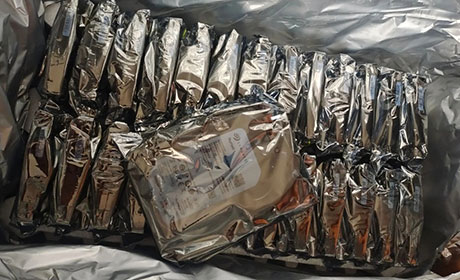
完成准备工作后,即可按照以下步骤将笔记本机械硬盘安装到台式机中:
关闭台式机电源,并确保电源已断开,避免触电风险。打开台式机机箱侧盖,找到硬盘安装位置(通常位于机箱内部下方或侧面的3.5英寸硬盘架)。
如果台式机硬盘位没有适配2.5英寸硬盘的固定结构,需要将笔记本机械硬盘安装到2.5英寸转3.5英寸的硬盘支架中,使用螺丝将硬盘固定在支架上,确保硬盘稳固不晃动。
将固定好支架的笔记本机械硬盘放入台式机的3.5英寸硬盘位,调整位置后使用螺丝将支架固定在机箱的硬盘位上,确保硬盘安装牢固。
连接硬盘的数据线和电源线。SATA数据线一端连接硬盘的数据接口,另一端连接到主板上的SATA接口;SATA电源线则连接到台式机电源的SATA电源接口。注意接口的正反方向,避免强行插拔损坏接口。
安装完成后,整理机箱内的线缆,避免线缆缠绕影响散热或导致短路。关闭机箱侧盖,重新连接电源并开机。
安装后的注意事项
安装完成后,还需注意以下事项以确保硬盘正常使用:开机后进入主板BIOS,确认硬盘已被系统识别,若未识别,检查数据线和电源线是否连接牢固,或尝试更换接口。若从笔记本迁移硬盘到台式机,可能需要检查硬盘的分区表和文件系统是否兼容,一般情况下无需额外设置,但如果是Windows系统,可能需要重新激活系统(若为预装系统)。使用过程中注意保持硬盘稳固,避免频繁震动,定期检查硬盘健康状态,确保数据安全。
通过本文的介绍,我们了解到笔记本机械硬盘可以安装到台式机上,只需注意接口兼容性、电源和数据接口连接,以及固定方式,就能安全使用。迁移过程中做好数据备份,确保操作正确即可。