
台式机添加机械硬盘步骤,新手也能轻松操作
 道通存储
道通存储
一、准备工作:了解硬盘安装前的必备事项
在为台式机添加机械硬盘前,需做好充分准备,确保操作顺利。确认机械硬盘的规格是否适配,目前主流的机械硬盘多为3.5英寸,需检查机箱是否有对应的硬盘仓位(3.5英寸仓位通常位于机箱底部或侧面)。准备必要工具,包括十字螺丝刀(用于固定硬盘)、SATA数据线(连接硬盘与主板或硬盘接口卡)、SATA电源线(从电源引出,为硬盘供电),若使用旧硬盘,需先确认其健康状态(可通过硬盘检测工具检查坏道)。关闭电脑电源并拔掉总插头,避免静电损坏硬件。
二、安装硬盘:物理连接的关键步骤
物理连接是增加机械硬盘的核心环节,需严格按照步骤操作。打开机箱侧盖(部分机箱需拧下螺丝后取下侧盖),找到空闲的硬盘安装位,将硬盘放入仓位,确保硬盘的接口(SATA接口和电源接口)朝向机箱内部,避免与其他硬件冲突。接着,用螺丝刀将硬盘固定在仓位的螺丝孔中,注意螺丝不要拧得太紧,防止损坏硬盘外壳。随后,连接数据线,取一根SATA数据线,将其一端的L型接口插入硬盘的SATA接口,另一端插入主板的SATA接口(主板上的SATA接口通常位于PCIe插槽附近,有多个接口,可任选一个)。连接电源线,将SATA电源线的一端插入硬盘的电源接口(硬盘上的电源接口为L型),另一端连接到机箱电源的SATA电源接口,确保接口插紧,无松动。
三、初始化硬盘:让系统识别新硬盘
硬盘物理连接完成后,需在操作系统中进行初始化,使其被系统识别并使用。以Windows系统为例,开机后进入系统桌面,右键点击“此电脑”(或“计算机”),选择“管理”,打开“计算机管理”窗口,点击左侧“磁盘管理”。在右侧磁盘列表中,找到新添加的机械硬盘(通常显示为“未初始化”或“未知”状态,容量为新硬盘的实际容量)。右键点击未初始化的磁盘,选择“初始化磁盘”,在弹出的窗口中选择分区风格(MBR或GPT,推荐MBR,兼容性更好),点击“确定”。初始化完成后,磁盘状态变为“联机”,右键点击“未分配”空间,选择“新建简单卷”,根据向导提示分配盘符(如D盘)、选择文件系统(推荐NTFS,支持大文件和权限管理),完成格式化。格式化完成后,新硬盘即可在“此电脑”中显示,可正常存储数据。
四、数据迁移或系统安装:根据需求操作
若需要将现有数据迁移到新硬盘,可使用专业的磁盘克隆工具(如Macrium Reflect、EaseUS Todo Backup),通过工具将旧硬盘数据克隆到新机械硬盘,避免手动复制的繁琐。若想将操作系统安装到新硬盘,需在BIOS中设置启动顺序,将新硬盘设为第一启动项,通过启动盘(如U盘)重装系统,安装过程中选择新硬盘作为系统盘。完成后,新硬盘即可作为系统盘或独立数据盘使用,提升台式机的整体存储性能。
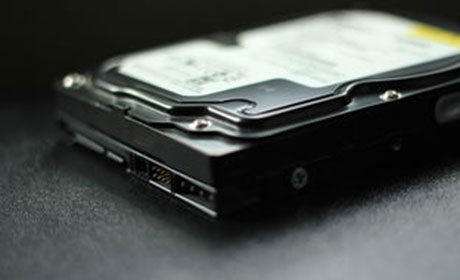
为台式机增加机械硬盘的步骤并不复杂,只需做好准备工作、正确连接硬件、完成系统初始化,即可实现存储容量的扩展。新手只需按照本文步骤操作,注意断电操作和接口连接的正确性,就能轻松完成安装。无论是存储大量文件还是备份重要数据,增加机械硬盘都能为台式机带来更灵活的存储空间,满足不同用户的使用需求。
