
机械硬盘升级固态硬盘,详细步骤与注意事项
 道通存储
道通存储迁移前的准备工作
迁移前需做好充分准备,避免数据丢失或操作失误。是数据备份,建议使用专业备份软件(如Macrium Reflect、DiskGenius)或云存储,将机械硬盘中的系统文件、个人数据、软件安装包等完整备份,防止迁移过程中数据损坏或丢失。
是工具与硬件准备。需准备能读取两个硬盘的电脑,以及连接工具:若SSD为SATA接口,需SATA转USB数据线;若为M.2接口,需转接卡。同时,确保SSD容量大于机械硬盘(至少多20GB以上,预留系统更新空间),并通过SSD厂商工具(如三星Magician)检测健康状态,排除硬件故障。
是系统环境准备。关闭电脑杀毒软件、防火墙等可能干扰迁移的程序,进入BIOS设置,暂时禁用“安全启动”和“快速启动”(部分系统迁移可能受其影响),为后续操作扫清障碍。
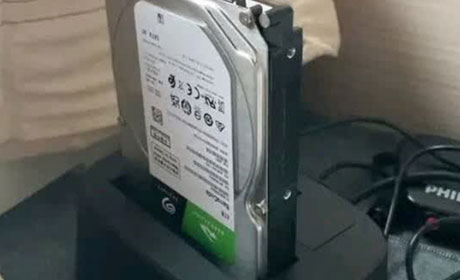
机械硬盘迁移到固态硬盘的方法
使用专业克隆软件是高效迁移方式,以Windows系统为例,步骤如下:将机械硬盘通过数据线连接到电脑,打开克隆软件(如DiskGenius),选择“克隆磁盘”功能,源磁盘选择机械硬盘,目标磁盘选择SSD,软件会自动检测硬盘参数并开始克隆。
克隆过程中需保持电脑供电稳定,避免中途断电。完成后,进入BIOS设置,将SSD设为第一启动项(不同主板进入BIOS的按键不同,如Del、F
2、F1),保存设置后重启电脑。若克隆的是系统盘,重启后系统会自动从SSD启动,且所有数据与机械硬盘完全一致。
若需迁移系统而非全部数据,可通过“控制面板-系统和安全-备份和还原”创建系统镜像,在SSD上恢复镜像。但此方法需额外安装驱动,适用于对克隆软件不熟悉的用户,迁移效率略低于专业工具。
迁移后的注意事项
迁移完成后,需进行细节检查以确保系统正常运行。是分区对齐,SSD的性能依赖4K分区对齐,未对齐会导致速度下降。打开DiskGenius查看SSD分区,若未对齐,右键“重新分区”,选择“4K对齐”选项,完成后重启电脑。
是驱动与功能优化,安装SSD厂商驱动(如Intel Rapid Storage Technology、Crucial Storage Executive),开启TRIM功能(自动清理无效数据,提升SSD寿命)。同时检查系统属性中的“设备管理器”,确认SSD被正确识别,无感叹号或问号。
是性能测试与数据验证,使用AS SSD Benchmark等工具测试SSD读写速度,对比机械硬盘是否有明显提升。打开备份文件,检查文档、照片、视频等数据是否完整,确认无损坏或丢失,确保迁移成功。
将机械硬盘迁移到固态硬盘是提升电脑性能的简单有效方法,只需做好备份、选择合适工具、遵循步骤操作,即可顺利完成升级。迁移后,你会发现电脑启动更快、文件打开更流畅,同时减少因机械硬盘故障导致的数据丢失风险。记得迁移前检查SSD容量,迁移后优化系统设置,让升级效果最大化。