
机械硬盘容量查看方法,新手必看的硬盘容量识别指南
 道通存储
道通存储通过系统设备管理器查看机械硬盘容量
系统设备管理器是查看硬件信息的常用工具,通过它可以直接获取机械硬盘的容量。以Windows系统为例,操作步骤如下:右键点击桌面“此电脑”图标,选择“属性”,在弹出的窗口中点击左侧“设备管理器”;或者直接按下Win+X快捷键,在菜单中选择“设备管理器”。打开设备管理器后,找到“磁盘驱动器”选项,点击前面的展开箭头,此时会显示电脑中连接的所有磁盘设备。每个磁盘设备的名称后通常会标注容量,“ST1000DM010 (1.00 TB)”,这里的“1.00 TB”就是该机械硬盘的总容量。
通过磁盘管理工具查看机械硬盘总容量
磁盘管理工具能直观显示硬盘的分区情况和总容量,适合需要确认磁盘整体容量的场景。操作方法:右键“此电脑”,选择“管理”,在“计算机管理”窗口中点击左侧“磁盘管理”;或者Win+X菜单中直接选择“磁盘管理”。进入磁盘管理界面后,所有磁盘会以“磁盘0”“磁盘1”等标识显示,每个磁盘下方会标注“大小”,“磁盘0 基本 1000 GB (可用空间)”,这里的“1000 GB”即为该机械硬盘的总容量。注意:如果硬盘有多个分区,总容量会是所有分区容量之和,无需担心分区划分影响总容量识别。
通过硬盘外壳标签直接查看机械硬盘容量
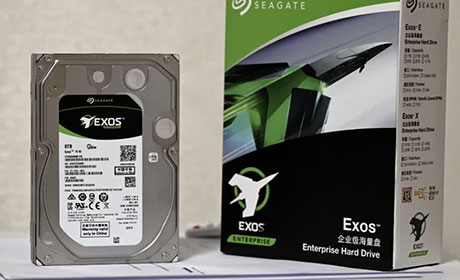
如果机械硬盘未被安装到电脑中,或需要物理查看容量,直接读取硬盘外壳标签是最快捷的方式。台式机硬盘通常为3.5英寸,外壳上会有清晰的容量标识,“2TB”“4TB”等,注意单位是GB还是TB,“2000 GB”实际为2TB。笔记本硬盘为2.5英寸,外壳上同样有容量标注,部分硬盘可能贴有标签,上面会写着“Model: ST500LM034”,其前半部分“500”通常表示容量(单位为GB),即500GB。
借助第三方软件快速识别机械硬盘容量
对于不熟悉系统工具的用户,第三方硬件检测软件是不错的选择,鲁大师、CrystalDiskInfo等。以鲁大师为例:打开软件后,点击“硬件检测”,在“硬盘信息”栏中会显示所有硬盘的型号、容量等信息,容量会以“总容量:XXX GB”或“XXX TB”的形式直接展示。CrystalDiskInfo则更简洁,打开软件后,在“Device”信息区域,“Capacity”项会直接显示硬盘总容量,“1000.00 GB”。这些软件能自动识别硬盘型号和容量,适合快速获取信息。
以上就是机械硬盘容量的4种查看方法,包括系统设备管理器、磁盘管理工具、物理标签查看和第三方软件识别。不同方法适用于不同场景:系统工具适合已装机的硬盘,物理标签适合未装机的硬盘,软件适合快速检测。根据实际需求选择合适的方法,就能轻松找到机械硬盘的容量信息。