
新机械硬盘分区格式化,详细步骤与注意事项
 道通存储
道通存储为什么新买的机械硬盘需要格式化?
新机械硬盘出厂时可能未进行分区或格式化,内部可能存在默认的未分配空间或测试数据,直接使用可能导致系统无法正常识别磁盘分区,或因分区表错误影响数据写入效率。格式化能清除硬盘原始数据,创建符合个人需求的分区结构,并选择适配的文件系统,确保硬盘与操作系统兼容,同时避免因误操作导致的数据混乱。
新机械硬盘格式化前的准备工作
在开始格式化前,需做好充分准备以降低风险。检查硬盘物理状态,观察外壳是否完好、接口是否松动,连接电脑后通过“磁盘管理”确认硬盘是否被系统识别(可在“此电脑”右键“管理”→“磁盘管理”查看),确保硬件无故障。务必备份所有重要数据,即使是新硬盘,也可能因操作失误或意外断电导致数据丢失,提前备份能有效保障数据安全。准备必要工具,如Windows系统电脑、磁盘管理工具(系统自带)或专业分区软件(如DiskGenius),根据个人操作习惯选择即可。
新机械硬盘分区格式化的具体步骤
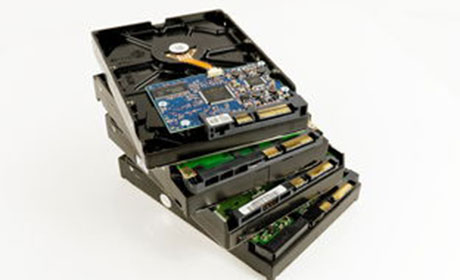
新机械硬盘通常需先初始化、分区,再格式化,具体操作如下:打开“磁盘管理”工具后,新硬盘可能显示为“未初始化”或“未分配”状态,需先初始化,选择“GPT”或“MBR”分区表(推荐GPT,支持大容量硬盘和UEFI启动)。初始化完成后,在未分配空间右键“新建简单卷”,按向导设置分区大小(如1TB硬盘可分2个500GB分区)、分配驱动器号(如E盘),完成分区创建。对已创建的分区进行格式化,右键“格式化”,文件系统推荐选NTFS(Windows兼容好,支持权限管理)或exFAT(跨平台兼容,适合大容量文件),首次格式化建议不勾选“快速格式化”,确保彻底清除潜在错误,后续使用可按需选择快速格式化。
新机械硬盘格式化的注意事项
格式化过程中需注意几个细节:文件系统选择要匹配使用场景,仅Windows用选NTFS,跨平台用选exFAT;分区大小规划需合理,避免分区过多导致空间浪费或过少影响使用,建议按存储需求(如文档、视频、游戏)分配;避免频繁格式化,机械硬盘磁头和盘片有物理损耗,频繁操作可能缩短寿命;格式化后建议用工具检测硬盘健康状态,如“磁盘管理”中查看分区状态,或用专业软件扫描坏道,确保硬盘正常运行。
新机械硬盘格式化是确保其稳定工作的关键步骤,通过了解格式化原因、做好准备工作、掌握详细步骤和注意事项,你可以安全高效地完成硬盘初始化。记住,首次格式化不勾选快速格式化,选择合适文件系统和分区大小,为后续数据存储打下良好基础。