
机械硬盘识别,过程、原因及解决方法全解析
 道通存储
道通存储
一、机械硬盘认盘的基本过程
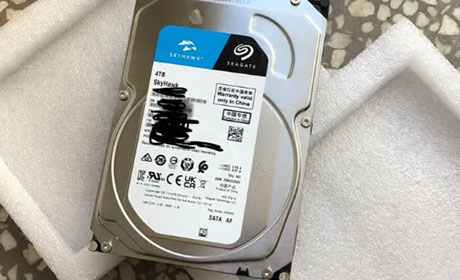
机械硬盘认盘需经历三个关键阶段:BIOS检测、硬盘初始化与操作系统驱动加载。开机后,电脑通过POST(加电自检)程序启动BIOS,此时BIOS会扫描所有存储设备,通过读取硬盘的主引导记录(MBR)或GUID分区表(GPT)信息,确认硬盘的存在性和基本参数。随后,硬盘进入初始化阶段,磁头复位、盘片旋转至额定转速(通常5400/7200转/分钟),磁头臂根据控制信号寻道至目标磁道,完成物理层面的准备。操作系统加载硬盘驱动程序,识别硬盘型号、容量及分区信息,用户才能在“此电脑”中看到硬盘图标并进行数据操作。
二、机械硬盘认盘失败的常见原因
机械硬盘认盘失败多与物理连接、硬件故障或设置问题相关。硬件接触不良是最常见原因,如数据线接口氧化、松动,或硬盘电源线接触不实,导致数据信号无法传输;硬盘自身故障也会引发认盘失败,盘片物理损坏、磁头老化卡滞、电机故障等,此时硬盘可能发出异响或无法启动;BIOS设置不当同样会影响认盘,如硬盘模式被误设为“禁用”或“RAID模式”,而主板不支持对应模式时,系统自然无法识别;操作系统驱动缺失或损坏,也会导致已连接的硬盘无法被系统加载。
三、机械硬盘认盘失败的实用解决方法
针对不同原因,可按以下步骤排查解决:检查物理连接,断开硬盘数据线和电源线,用橡皮擦清洁接口氧化层,重新插拔并确保卡扣扣紧,排除接触不良问题;若更换数据线或接口后仍无法认盘,需进一步检测硬盘健康状态,可通过专业工具(如MHDD、HD Tune)扫描坏道或检测电机、磁头工作状态,若为硬件损坏则需更换硬盘;进入BIOS设置,将硬盘模式调整为“AHCI”或“SATA”(根据主板支持选择),保存设置后重启电脑,确认BIOS能否识别硬盘;在操作系统中,打开“设备管理器”,查看“磁盘驱动器”列表,若硬盘前有感叹号或问号,右键更新驱动程序或卸载后重新扫描硬件,修复驱动问题。
机械硬盘认盘是一个涉及硬件通信、系统交互的复杂过程,遇到问题时需从物理连接、硬件健康、BIOS设置和驱动程序四个维度逐步排查。通过本文方法,多数认盘失败问题可快速定位并解决,若为硬盘物理损坏则需及时更换,避免数据丢失风险。