
机械硬盘加装指南,从入门到熟练的全流程步骤
 道通存储
道通存储
希捷国行 原装正品 欢迎采购咨询
一、加装机械硬盘前的准备工作
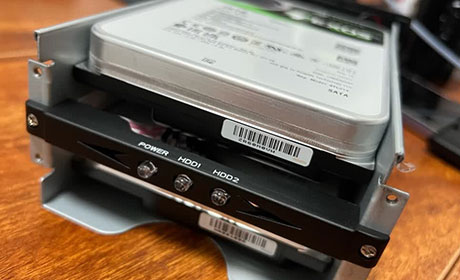
在动手加装机械硬盘前,做好充分准备能避免后续麻烦。需准备必要工具,包括十字螺丝刀(根据电脑外壳螺丝类型选择)、硬盘支架(若电脑无内置硬盘位,需额外购买),以及防静电手环(可选,防止静电损坏硬盘电路)。
选择合适的机械硬盘。目前主流接口为SATA III和M.2(部分高端型号),需与电脑主板接口匹配;容量建议至少1TB以上,转速可根据需求选择5400转(低功耗)或7200转(高速度),同时注意硬盘缓存容量,大缓存有助于提升多任务处理性能。
操作前务必断开电脑电源,长按开机键释放静电,避免带电操作损坏硬件。准备干净环境,防止灰尘进入电脑内部影响散热。
二、机械硬盘加装的具体步骤
完成准备工作后,即可开始加装。打开电脑外壳:不同品牌电脑拆卸方式略有差异,一般通过底部或侧面螺丝固定,拧下螺丝后轻轻撬开外壳,注意观察内部连接线,避免拉扯。
找到硬盘安装位置:笔记本电脑多为2.5英寸硬盘位(部分在原硬盘下方或侧边),台式机则有3.5英寸硬盘位(通过硬盘支架固定在机箱上)。若原位置无空间,可选择外置硬盘盒或硬盘支架扩展。
安装硬盘并连接线路:将机械硬盘放入硬盘位,用螺丝固定(笔记本可用自带支架,台式机通过支架固定机箱),确保稳固。连接SATA数据线(主板SATA接口与硬盘SATA接口)和SATA电源线(从机箱电源引出),注意接口方向,避免强行插入损坏接口。
完成后关闭外壳,拧回螺丝,重新连接电源和外设,开机检测硬盘。进入系统后通过“此电脑”或磁盘管理工具查看硬盘,若未显示,检查连接线是否松动,或更换接口重试;检测到硬盘后,初始化(分区、格式化)即可正常使用。
机械硬盘加装是提升电脑存储容量的实用操作,按照本文步骤,新手也能轻松完成。关键在于选择匹配硬盘和接口,操作时注意断电和固定牢固,升级后及时检测硬盘状态。掌握这一技能,让你的电脑摆脱存储焦虑,轻松应对大量文件和数据需求。