
辨别硬盘是机械还是固态方法,实用技巧分享
 道通存储
道通存储
希捷国行 原装正品 欢迎采购咨询
方法一:通过外观观察硬盘接口与尺寸
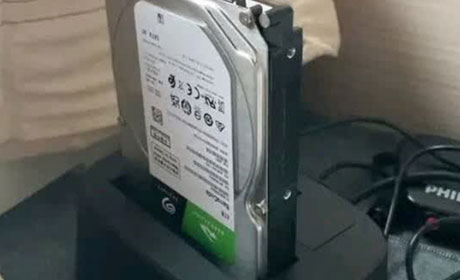
机械硬盘(HDD)和固态硬盘(SSD)在外观上有明显差异,可从接口和尺寸入手判断。看接口类型,HDD通常使用SATA接口,接口为L型,而部分SSD也支持SATA接口,但现在主流的M.2接口SSD(如NVMe协议)接口呈M型,更小巧。看尺寸,HDD多为3.5英寸(约8.89厘米),体积较大,而SSD常见2.5英寸(约6.35厘米),更轻薄,部分M.2 SSD甚至只有指甲盖大小。
方法二:通过系统设备管理器查看硬盘信息
在Windows系统中,可通过设备管理器快速查看硬盘型号,从而判断类型。具体步骤:按下Win+R键打开运行窗口,输入“devmgmt.msc”并回车,打开设备管理器;展开“磁盘驱动器”选项,查看下方硬盘名称。若硬盘名称中包含“SSD”(如“Samsung 970 EVO Plus SSD”),则为固态硬盘;若名称中是“HDD”或品牌型号(如“Seagate BarraCuda”),则为机械硬盘。
方法三:通过专业工具检测硬盘类型
使用专业硬盘检测工具能更准确判断,常用工具如CrystalDiskInfo。操作步骤:在官网下载并安装CrystalDiskInfo;打开软件后,在硬盘信息界面查看“介质”或“类型”列,若显示“SSD”则为固态硬盘,若显示“HDD”或“Hard Disk Drive”则为机械硬盘。工具还能显示硬盘容量、转速(HDD有转速,如5400转/分、7200转/分,SSD无转速)等信息,辅助判断。
辨别硬盘是机械还是固态可通过外观观察接口与尺寸、系统设备管理器查看信息、专业工具检测等方法。日常使用中,若电脑开机速度快、读写速度高,可能是SSD;若声音较大、体积较大,多为HDD。根据不同场景选择合适方法,可快速准确辨别硬盘类型。