
NAS硬盘直接装到电脑, 安装方法、安全性与常见问题
 道通存储
道通存储在本文中,我们将详细讲解如何将NAS硬盘直接连接到电脑的方法,涵盖硬件连接步骤、软件设置、以及操作中需要注意的安全事项和常见问题解答,帮助用户高效完成任务。
NAS硬盘直接连接电脑的必要性和基本概念
NAS硬盘是一种专用于网络存储的硬盘,通常用于文件备份和远程共享。但有时需要将其直接装到电脑,进行数据迁移、故障排查或快速访问。这种直连方式能提高数据传输速度,避免网络延迟问题,但操作时必须确保设备兼容,避免意外损坏。理解硬盘类型(如SATA或USB接口的NAS盘)是关键第一步。
在直连过程中,NAS硬盘通常通过SATA线或USB转接器连接到电脑主板上。硬件准备包括关闭电源、取下硬盘,并使用防静电手腕带以防静电损伤。装到电脑后,需注意硬盘原格式是否被电脑系统识别,否则可能需要额外软件转换。
硬件连接步骤详解及操作流程
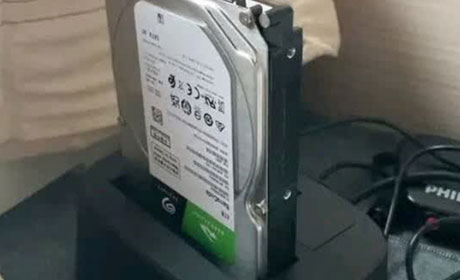
第一步是安全拆卸NAS硬盘:从NAS设备中移出硬盘,确保断电,使用螺丝刀移除固定支架。接着,将硬盘直接连接到电脑:如果硬盘是SATA接口,打开电脑机箱,将SATA数据线和电源线连接到主板和电源供应器上;如果NAS盘是USB接口,直接通过USB数据线接入电脑USB端口。装到后,启动电脑。
装到步骤完成后,进入系统识别:开机后检查BIOS设置(通常是按DEL键进入),确保硬盘被检测到。进入操作系统(如Windows或macOS),使用磁盘管理工具初始化硬盘。常见问题如硬盘未被发现,可通过检查连接线松动或驱动更新解决,确保安装顺畅。
方法执行中,推荐使用工具软件辅助,如HDTune检测健康状态,避免数据丢失风险。直连安装时间较短,但操作需细心:平均耗时10-15分钟。
软件设置和数据访问的实操指南
直连后,硬盘可能需要重新格式化:如果NAS盘原为Linux格式(如EXT4),而电脑系统只识别NTFS或exFAT格式,需使用软件(如DiskGenius)进行转换。装到电脑后,数据访问通过文件资源管理器完成。输入管理员密码可访问文件,但建议事先备份数据,以防误删。
注意事项包括权限设置:确保电脑账户有权访问硬盘,避免“访问被拒”错误。电脑系统更新也能改善兼容性,如Windows 10及以上通常支持多数NAS硬盘格式。安全方面,使用杀毒软件扫描防止恶意软件感染。
安全注意事项和风险防范措施
直连安装的最大风险是数据丢失:突然断电或操作失误可能导致文件损坏,装到前务必备份所有数据。硬盘过热问题也很常见:在密闭机箱内直连时,确保散热良好,避免长期高负载运行。电脑环境需清洁防尘,以减少硬件故障。
常见问题如连接失败:检查接口是否匹配(USB 3.0端口需对应硬盘),或更新驱动程序。安全起见,不建议非专业人员频繁直连,推荐用于临时任务。
将NAS硬盘直接装到电脑是一种可行方案,能提升效率,但需严格遵循硬件和软件步骤,注意数据安全和兼容性问题。通过本文指南,用户能安全操作,并解决常见故障。
