
机械硬盘无法识别怎么办,教你快速解决问题
 道通存储
道通存储检查物理连接是否松动
机械硬盘无法识别的首要原因往往是物理连接问题,比如数据线接触不良、电源线松动等。长期使用的电脑中,接口可能因氧化、灰尘堆积导致接触不良,这是最容易被忽视但也最常见的情况。
检查硬盘的数据线,确保SATA线两端都插紧,没有松动或错位。若数据线老化或损坏,建议更换新的SATA数据线,劣质数据线可能存在传输不稳定的问题,会直接导致系统无法识别硬盘。检查电源接口,机械硬盘通常需要独立的电源接口(大4Pin或SATA电源),若电源接口松动,可能导致硬盘供电不足,进而无法被系统识别。可以重新插拔电源接口,确保接口完全插入硬盘的电源接口,没有虚接。
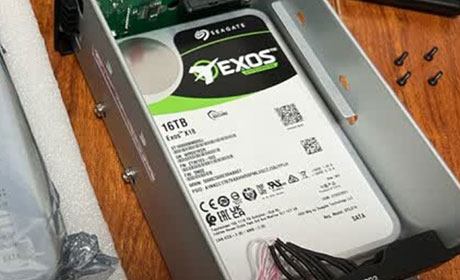
查看设备管理器中的硬盘状态
如果物理连接正常,接下来需要检查设备管理器中硬盘的状态是否异常。设备管理器是Windows系统管理硬件设备的重要工具,通过它可以快速判断硬盘是否被系统识别。
具体操作步骤:在桌面右键点击“此电脑”(或“计算机”),选择“管理”,进入“计算机管理”窗口后点击“设备管理器”,在展开的“磁盘驱动器”选项中查看是否有你的机械硬盘名称。若没有,可能是驱动未安装或设备被禁用;若有黄色感叹号或问号,说明硬盘存在驱动问题或设备冲突。
若发现硬盘未被识别,可右键点击硬盘名称(如果存在)选择“卸载设备”,卸载后重启电脑,系统会自动重新安装驱动;若没有硬盘名称,可能需要更新主板SATA驱动,或检查硬盘是否在设备管理器的“其他设备”中显示异常设备并更新驱动。
检查BIOS/UEFI中的硬盘识别情况
如果设备管理器中也无法找到硬盘,可能是BIOS或UEFI(主板固件)未识别到硬盘,这时候需要进入BIOS设置进行检查。
不同品牌主板进入BIOS的按键不同,通常开机时会提示,比如按Del键、F2键、F1键或F12键。进入BIOS后,找到“Storage”(存储)或“SATA Configuration”(SATA配置)选项,查看是否能看到机械硬盘的型号信息,比如“Disk Drive”或“Hard Disk Drive”列表中是否有你的硬盘。
若在BIOS中也找不到硬盘,可能是硬盘本身故障,或主板SATA接口损坏。可以尝试更换主板上的其他SATA接口(比如将硬盘连接到SATA0接口换为SATA1接口),排除接口问题;若更换接口后仍无法识别,可能是硬盘故障或主板接口损坏,需要进一步检测。
尝试更换设备或接口测试
如果以上方法都无法解决问题,可以尝试将机械硬盘连接到其他电脑或设备上测试,排除当前电脑的硬件兼容性问题。
具体操作:准备另一台电脑,通过数据线和电源线连接机械硬盘,开机后观察是否能被识别。如果在其他电脑上可以识别,说明问题可能出在当前电脑的接口、驱动或主板上;如果在其他电脑上也无法识别,基本可以确定是硬盘本身出现故障。
还可以尝试更换数据线或电源接口,比如使用不同长度的SATA线,或尝试将硬盘连接到外置硬盘盒中,通过USB接口连接电脑测试,进一步排除接口或线缆问题。
检查硬盘健康状态或修复错误
如果机械硬盘在其他设备上能识别,但在当前电脑上无法识别,可能是硬盘存在错误或健康状态不佳,比如坏道、分区表损坏等。
可以使用专业工具检测硬盘健康状态,比如HD Tune、CrystalDiskInfo等软件,通过软件查看硬盘的SMART信息,判断是否有“重新分配扇区计数”“通电时间”等警告值异常。若发现硬盘存在坏道,可尝试用DiskGenius等工具进行坏道扫描和修复。
如果硬盘在磁盘管理中显示“未初始化”或“RAW格式”,可能是分区表损坏或文件系统错误,可进入磁盘管理(右键“此电脑”→“管理”→“磁盘管理”),右键未识别的硬盘,选择“初始化磁盘”,重新创建分区并格式化,恢复正常识别。
机械硬盘无法识别通常可通过检查物理连接、设备管理器状态、BIOS设置、更换接口或测试设备等方法解决。若以上步骤均无效,可能是硬盘硬件故障,建议联系专业人员检测或更换硬盘。日常使用中,定期备份数据、保持硬盘清洁和稳定供电,可以有效减少此类问题的发生。