
电脑加装机械硬盘,步骤、注意事项及性能提升指南
 道通存储
道通存储
一、电脑加装机械硬盘前的准备工作
在动手安装前,需做好充分准备,避免因遗漏导致安装失败或硬件损坏。确认电脑类型:台式机加装内置机械硬盘相对简单,笔记本则需判断是否支持内置或需使用外置硬盘盒。准备工具:十字螺丝刀(部分机箱螺丝为三角或内六角)、防静电手环(防止静电击穿硬盘电路)、酒精棉片(清洁接口)。
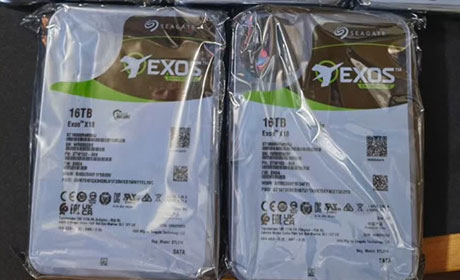
硬件选择上,机械硬盘需关注三个核心参数:容量(根据需求选择1TB至12TB,避免容量过剩或不足)、转速(5400转/分钟适合日常使用,7200转/分钟读写更快但噪音和功耗略高)、接口(SATA III接口兼容性最强,需确认主板是否有闲置SATA接口,若为NVMe主板可能需额外转接卡)。需检查硬盘外观是否完好,无划痕、变形,接口无氧化。
二、机械硬盘物理安装步骤(以台式机为例)
物理安装是加装机械硬盘的基础,需严格按照步骤操作,避免误触硬件。第一步,断电并释放静电:关闭电脑电源,拔掉电源线,长按开机键3-5秒释放残留静电,佩戴防静电手环更佳。第二步,打开机箱:找到机箱后盖螺丝,用螺丝刀卸下后,将机箱平放,注意避免磕碰内部硬件。
第三步,固定机械硬盘:观察机箱内部,找到3.5英寸硬盘位(多为机箱两侧或底部),将硬盘放入位槽,用螺丝固定(注意螺丝长度,避免刺穿硬盘或机箱)。第四步,连接数据线与电源线:找到主板上的闲置SATA接口,将SATA数据线(7针)一端连接硬盘,另一端接主板SATA接口;再将SATA电源线(15针D型接口)连接硬盘电源接口(机箱电源通常有多个备用)。第五步,还原机箱:整理好数据线和电源线,避免缠绕风扇或显卡,盖回机箱盖并拧紧螺丝,重新连接电源和外设。
三、机械硬盘安装后的关键注意事项
安装完成后,需进行系统配置和细节检查,确保硬盘正常工作。分区与格式化:开机进入系统,通过“磁盘管理”工具(Windows系统可在控制面板或此电脑右键“管理”中找到)找到新硬盘,初始化(GPT或MBR分区表,建议Windows 10/11使用GPT)后新建简单卷,分配盘符(如D盘)并格式化(推荐NTFS格式,支持大文件和权限管理)。
避免物理损坏:机械硬盘内部有高速旋转的盘片和磁头,安装时需固定牢固,避免震动;使用时尽量远离强磁场(如音箱、手机),防止数据丢失。系统迁移(如需)需谨慎:若想将系统或常用软件迁移至新硬盘,可借助工具(如DiskGenius)克隆分区,注意目标分区容量需大于源分区,且需在BIOS中设置硬盘为第一启动项。
四、提升机械硬盘性能的实用技巧
机械硬盘的性能受物理结构限制,通过合理设置可提升读写效率。优化文件系统:避免使用FAT32格式(最大支持4GB文件),NTFS格式配合“硬盘碎片整理”(Windows系统可在属性-工具中操作)可减少文件碎片,提升访问速度。合理规划分区:将机械硬盘分为多个独立分区(如D盘存文档、E盘存视频),避免单个分区容量过大,减少磁头寻道时间。
使用散热支架或硬盘盒:长时间高负载运行时,机械硬盘温度升高可能导致性能下降,可加装散热片或使用带散热功能的硬盘支架;若为笔记本外置硬盘,选择支持USB 3.0/3.1接口的硬盘盒,避免因接口速率不足影响传输速度。定期维护:每月检查硬盘健康状态(通过CrystalDiskInfo等工具),若出现坏道或异响,及时备份数据并更换硬盘。
电脑加装机械硬盘是低成本扩展存储的有效方案,只要做好准备工作、按步骤操作并注意细节,即可安全完成升级。从硬件选择到系统设置,从物理安装到性能优化,掌握这些要点能让机械硬盘发挥最大价值——无论是存储家庭照片、4K视频,还是安装大型游戏,都能满足你对大容量存储的需求。记得根据实际使用场景(如家用、办公、游戏)选择合适参数,定期维护硬盘健康,让它长期稳定工作。