
机械硬盘分区方法,详细步骤与注意事项
 道通存储
道通存储机械硬盘分盘,即对机械硬盘进行分区操作,是将一块物理硬盘划分为多个逻辑磁盘的过程。通过合理分区,用户可以将操作系统、常用软件和个人数据分开存储,不仅能提升文件管理效率,还能避免单个分区过大导致的性能问题,同时便于数据备份和系统维护。
机械硬盘分区前的准备工作
备份重要数据:分区过程中可能存在数据丢失风险,需提前将机械硬盘中重要的文件、照片、文档等备份至其他存储设备(如U盘、移动硬盘或云端),避免因操作失误导致数据损坏或丢失。
检查硬盘健康状态:通过专业工具(如CrystalDiskInfo、HD Tune等)检查机械硬盘的健康状态,确认硬盘无坏道、转速正常,避免在有问题的硬盘上进行分区操作,以免加剧硬盘故障。
完成准备工作后,需进入系统的磁盘管理工具进行分区操作。以Windows系统为例,可通过“此电脑”右键菜单选择“管理”,在弹出的计算机管理窗口中点击“磁盘管理”,即可查看电脑连接的所有磁盘设备,包括机械硬盘。
机械硬盘分区的具体操作步骤
初始化硬盘(适用于新硬盘):若机械硬盘是首次使用或之前未分区过,可能需要先进行初始化。在磁盘管理中找到机械硬盘,右键选择“初始化磁盘”,根据系统提示选择MBR(主启动记录)或GPT(GUID分区表)分区形式(Windows 7及以下系统通常使用MBR,Windows 8/10/11可根据需求选择,GPT支持更大容量硬盘且支持UEFI启动)。
创建新分区:在初始化后的硬盘未分配空间上右键选择“新建简单卷”,根据向导提示设置分区大小(注意:若硬盘容量较大,可根据需求划分多个简单卷,每个卷即一个分区),选择分区格式(推荐NTFS,Windows系统默认格式,支持权限管理和大文件存储),完成后即可创建新分区;若硬盘已存在分区,可通过“压缩卷”功能从现有分区中划分出未分配空间,再创建新分区。
格式化分区:创建分区后,新分区通常处于“未分配”或“RAW”状态,需进行格式化。右键点击新分区,选择“格式化”,设置分区卷标(如“D盘”、“数据盘”),确认文件系统(建议NTFS),勾选“执行快速格式化”可提高速度(若需彻底检查坏道,可取消勾选),完成后分区即可正常使用。
机械硬盘分区后的注意事项
合理规划分区大小:分区大小时需根据使用需求,系统盘建议至少50GB(Windows 10/11系统安装后约占用20-30GB,预留空间可避免系统盘满导致卡顿),数据盘可根据文件总量划分(如100GB至1TB不等,若存储大量视频或游戏,建议1TB以上),避免分区过大浪费空间或过小导致频繁扩容。
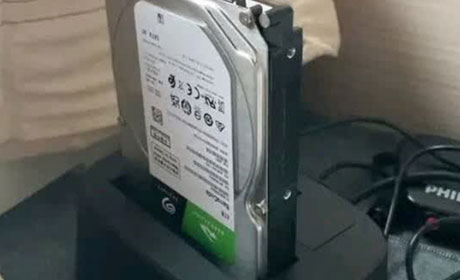
避免分区过多:机械硬盘分区数量受分区表格式限制,MBR分区表最多支持4个主分区,若需更多分区,可创建扩展分区并划分逻辑分区,但过多分区会导致管理混乱,建议按功能(如系统盘、软件盘、数据盘)合理划分,避免超过5-6个分区。
系统分区与数据分区分离:将操作系统安装在独立分区(通常为C盘),个人数据(文档、照片等)放在其他分区(如D盘),便于系统故障时仅重装系统而不影响数据,同时避免因系统盘空间不足导致的性能下降,且数据盘单独分区后,可通过加密工具提升数据安全性。
