
机械硬盘迁移到固态硬盘,实现电脑性能飞跃的实用方法
 道通存储
道通存储为什么要将机械硬盘对拷到固态硬盘?
机械硬盘(HDD)依靠磁头臂和盘片存储数据,而固态硬盘(SSD)通过闪存芯片读写,两者在物理结构上的差异导致性能天差地别。SSD的连续读写速度可达500MB/s以上,而HDD通常只有100MB/s左右,且SSD无机械部件,抗震性更强,功耗更低。将机械硬盘对拷到固态硬盘,不仅能显著提升电脑开机速度、软件加载速度和游戏加载速度,还能减少噪音和发热,延长电脑使用寿命。
机械硬盘对拷到固态硬盘的准备工作
在开始机械硬盘对拷固态硬盘前,需做好充分准备,避免操作失误。备份重要数据:虽然克隆工具能保留大部分数据,但仍建议提前备份桌面、文档、下载等文件夹到外部硬盘或云端,以防意外。准备合适的固态硬盘:选择容量不小于原机械硬盘的SSD,接口类型需与电脑匹配(如SATA III或NVMe),若电脑支持NVMe协议,优先选择NVMe SSD以获得更快速度。下载并安装克隆工具:常用工具如Macrium Reflect(免费版足够)、DiskGenius、EaseUS Todo Backup等,确保工具支持HDD到SSD的克隆功能。
机械硬盘对拷到固态硬盘的详细操作步骤
准备工作完成后,即可开始机械硬盘对拷到固态硬盘的操作,以下是具体步骤:
第一步,安装固态硬盘:关闭电脑,断电后打开机箱,将固态硬盘通过SATA线或M.2接口安装到电脑的硬盘位,确保连接牢固。若电脑是笔记本,需注意笔记本硬盘接口类型,部分轻薄本可能需要拆硬盘支架。
第二步,启动克隆工具并选择源盘与目标盘:打开克隆工具(以Macrium Reflect为例),在主界面选择“克隆磁盘”功能,选择原机械硬盘作为源磁盘,新安装的固态硬盘作为目标磁盘。注意确认目标盘容量是否足够,避免克隆失败。
第三步,调整克隆选项:部分工具会提供高级选项,如“扇区到扇区克隆”(复制所有扇区,包括空白区域,耗时较长)或“仅复制使用的扇区”(只复制有数据的区域,速度更快),建议选择“仅复制使用的扇区”以节省时间。若目标盘是新盘,可能需要先进行分区,工具通常会自动处理。
第四步,执行克隆并等待完成:确认所有设置无误后,点击“开始克隆”,工具会开始将机械硬盘数据复制到固态硬盘。此过程可能需要等待一段时间,取决于硬盘容量和速度,建议保持电脑稳定供电,避免中途断电。
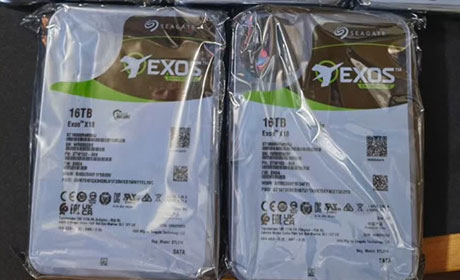
第五步,设置固态硬盘为启动盘:克隆完成后,进入电脑BIOS设置(开机时按Del、F2或F1键,具体取决于主板),将启动顺序调整为从固态硬盘启动,保存设置并重启电脑。
机械硬盘对拷到固态硬盘的注意事项
操作过程中需注意以下几点,确保对拷顺利且安全:确认硬盘接口匹配:若固态硬盘是NVMe协议,需确保电脑主板支持NVMe接口;若为SATA接口,需确认主板有SATA III接口,避免因接口不匹配导致速度无法发挥。克隆后检查数据完整性:重启后进入系统,打开文件管理器,检查桌面、文档等重要文件夹是否完整,软件是否能正常运行,若发现问题,需重新克隆。清理原机械硬盘数据:若仅需迁移系统和常用软件,可在克隆后格式化原机械硬盘,释放空间;若需保留数据,建议定期备份原硬盘数据,避免占用空间。
通过将机械硬盘对拷到固态硬盘,用户可以快速提升电脑的运行速度和稳定性,告别机械硬盘的读写延迟和噪音问题。整个过程需要做好数据备份、选择合适工具和固态硬盘,并按步骤操作。只要注意准备工作和操作细节