将NAS(网络附加存储)挂载为本地磁盘,可让您像访问电脑内置硬盘一样使用网络存储空间,极大提升文件管理效率与存储容量。本指南详细解析操作原理与全平台实现步骤。
NAS挂载的核心原理与优势
NAS挂载本质是通过SMB/CIFS(Windows)、AFP(Mac)或NFS(Linux)等协议,将远程存储映射为操作系统识别的本地驱动器。其显著优势包括:打破物理硬盘容量限制;多设备共享同一存储池;集中备份保障数据安全;通过千兆网络实现接近本地磁盘的访问速度。
Windows系统挂载操作详解
1. 获取NAS信息:登录NAS管理界面,记录IP地址、共享文件夹名称及访问凭据
2. 打开文件资源管理器 > 选择"此电脑" > 点击顶部"计算机"选项卡的"映射网络驱动器"
3. 分配盘符:在下拉菜单中选定未使用的驱动器号(如Z:)
4. 输入共享路径:在文件夹栏键入\\NAS_IP\共享文件夹名(例:\\192.168.1.100\Media)
5. 勾选"使用其他凭据连接" > 输入NAS用户名密码
6. 勾选"登录时重新连接"实现永久挂载
完成设置后,即可在"此电脑"中看到新增的NAS本地磁盘分区,执行拖拽读写操作。
macOS系统挂载流程
1. 打开Finder > 菜单栏选择"前往" > "连接服务器"(快捷键Cmd+K)
2. 输入协议地址:smb://NAS_IP/共享文件夹名 或 afp://NAS_IP/共享文件夹名
3. 点击"连接"后输入认证信息
4. 勾选"在登录项中记住此密码"实现自动挂载
成功连接后,NAS共享文件夹将显示在桌面与Finder侧边栏,支持Time Machine备份等深度集成。
Linux终端挂载命令
1. 创建挂载点:sudo mkdir /mnt/nas_disk
2. 安装CIFS工具:sudo apt install cifs-utils(Debian/Ubuntu)
3. 执行挂载:
sudo mount -t cifs //NAS_IP/共享文件夹名 /mnt/nas_disk -o username=用户名,password=密码,vers=3.0
(需替换实际参数,建议使用凭据文件保证安全)
4. 开机自动挂载:编辑/etc/fstab添加:
//NAS_IP/共享文件夹名 /mnt/nas_disk cifs credentials=/etc/naslogin.txt 0 0
关键注意事项与故障排查
协议选择:Windows优先SMBv3,macOS可选SMB/AFP,Linux推荐NFS高性能方案
权限配置:确保NAS共享文件夹已授予相应用户读写权限
防火墙设置:开放137/138/139/445端口(SMB)或2049端口(NFS)
连接超时:编辑注册表(Win)或smb.conf(Linux)调整KeepAliveTime参数
传输优化:启用NAS端SMB直连(ODX)或配置巨型帧(Jumbo Frame)提升速度
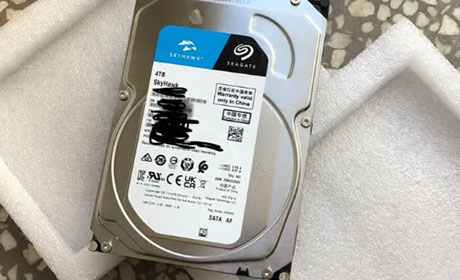
通过将NAS挂载为本地磁盘,您可无缝扩展存储容量并实现跨平台数据同步。定期检查连接状态与备份关键数据,能确保网络存储的稳定可靠。此操作突破物理存储限制,为数字资产提供高效管理方案,真正实现存储资源的逻辑集成。

 道通存储
道通存储