
机械硬盘显示盘符无法读取,原因分析与实用解决办法
 道通存储
道通存储机械硬盘能看到盘符却无法读取,通常表现为在“此电脑”或文件资源管理器中,硬盘图标显示正常且有对应的盘符(如E盘、F盘),但双击盘符后系统无响应,或弹出“请将磁盘插入驱动器”“参数不正确”等错误提示。这种情况虽不涉及硬盘硬件损坏的极端情况,但会导致数据无法访问,需及时排查原因。
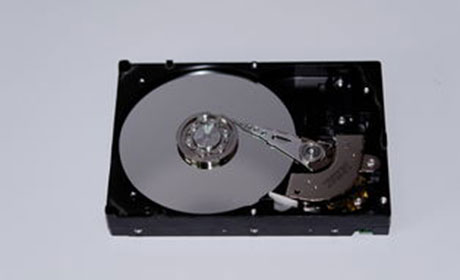
一、常见原因分析
1. 文件系统损坏或错误:机械硬盘的文件系统(如NTFS、FAT32)若因意外断电、非正常弹出硬盘、病毒感染等原因受损,会导致文件索引错乱,无法识别数据。此时即使能看到盘符,系统也无法读取具体文件。
2. 硬盘接触不良:硬盘与主板的数据线(SATA线)松动、接口氧化,或电源接口供电不足,会导致硬盘无法正常与系统通信,表现为“认盘但无法读取”。
3. 磁盘错误或坏道:硬盘存在逻辑坏道或物理坏道时,会影响数据读写。系统检测到磁盘错误后,可能拒绝读取操作,尤其是坏道区域的数据会出现无法访问的情况。
4. 驱动程序异常:硬盘驱动程序损坏、版本不兼容或未正确安装,会导致系统无法识别硬盘的读写指令,出现盘符可见但无法读取的问题。
5. 病毒或恶意软件影响:部分病毒会感染硬盘的引导扇区或文件分配表,破坏数据结构,导致硬盘认盘但无法读取文件,同时可能伴随盘符异常或系统卡顿。
二、实用解决办法
1. 检查物理连接:断电重启电脑,重新插拔硬盘的SATA数据线和电源接口,确保接触紧密。若接口有灰尘或氧化,可用棉签蘸酒精清洁接口;数据线老化可尝试更换新线,排除接触不良导致的无法读取问题。
2. 修复文件系统错误:按下Win+X键,选择“命令提示符(管理员)”,输入“chkdsk 盘符:/f”(如“chkdsk E:/f”),按回车执行命令。该命令可自动扫描并修复文件系统错误,修复完成后重启电脑,尝试读取硬盘。
3. 检查磁盘错误与坏道:打开“此电脑”,右键点击无法读取的硬盘盘符,选择“属性”→“工具”→“检查”,系统会自动扫描磁盘错误并修复。若提示坏道,可使用专业工具(如HD Tune)检测坏道位置,若为少量坏道,可尝试软件修复;若坏道较多,需及时备份数据并更换硬盘。
4. 更新或回滚硬盘驱动:按下Win+R键输入“devmgmt.msc”打开设备管理器,展开“磁盘驱动器”,找到对应机械硬盘型号,右键选择“更新驱动程序”或“卸载设备”后重启电脑,让系统重新安装驱动。若更新后问题依旧,可卸载驱动并选择“扫描检测硬件改动”回滚到之前版本。
5. 查杀病毒与恶意软件:安装并运行杀毒软件(如360安全卫士、卡巴斯基等),进行全盘扫描,清除可能存在的病毒或恶意软件,避免其继续破坏硬盘数据结构。
6. 备份数据并格式化(终极方案):若上述方法均无效,可能是硬盘数据结构严重损坏,此时需先通过PE系统或启动盘备份重要数据,再在系统中格式化硬盘(右键盘符→“格式化”,选择文件系统并勾选“快速格式化”),格式化后重新分区使用。
当机械硬盘显示盘符却无法读取时,先检查物理连接和文件系统状态,通过系统工具修复错误或更新驱动,必要时进行数据备份和格式化。遵循本文步骤操作,多数情况下可解决问题,若问题持续,建议联系专业人员检测硬件故障,避免数据丢失风险。