
机械硬盘损坏检测方法,详细步骤与实用技巧
 道通存储
道通存储
一、通过系统自带工具初步检测
Windows系统内置了磁盘管理和错误检查工具,可快速判断机械硬盘是否存在基础损坏。打开“此电脑”,右键点击机械硬盘所在分区,选择“属性”,在“工具”选项卡中点击“检查”,系统会自动扫描文件系统错误并修复。若扫描过程中提示“发现错误”或“无法修复”,可能是硬盘存在坏道或文件系统损坏,需进一步检测。
打开“磁盘管理”(可通过控制面板或运行中输入“diskmgmt.msc”进入),查看硬盘状态。若硬盘状态显示为“未初始化”“脱机”或“RAW格式”,可能存在硬件故障或分区表损坏,需警惕硬盘损坏风险。
二、使用专业硬盘检测软件深度诊断
系统工具仅能检测基础文件系统问题,若怀疑硬件损坏,需借助专业软件进行全面检测。常见的专业工具包括HD Tune、MHDD、CrystalDiskInfo等。以HD Tune为例,打开软件后选择机械硬盘,通过“健康”“错误扫描”功能可检测硬盘的坏道、读写速度等。若扫描结果中出现红色或橙色标记的坏道,或读写速度远低于正常水平(如机械硬盘正常速度约50-150MB/s,若明显下降可能是损坏),则需警惕硬盘损坏。
CrystalDiskInfo则可实时显示硬盘的健康状态,包括通电时间、温度、当前待映射扇区数等关键指标。若“当前待映射扇区数”“重新分配扇区数”等数值异常(如大于0),或“健康状态”显示“严重”,说明硬盘可能已存在坏道,需及时备份数据并更换。
三、物理检查硬盘外观与连接状态
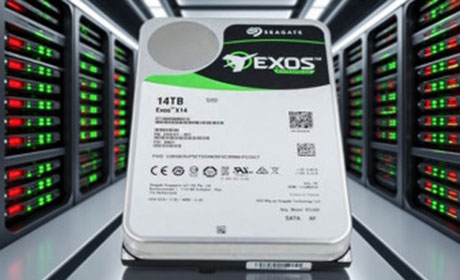
机械硬盘的物理损坏也可通过直观观察判断。检查硬盘外观是否有异响:运行时若发出“咔咔”“嗡嗡”的异常声响,可能是内部电机故障、磁头错位或盘片损坏,此时需立即停止使用,避免进一步损坏。观察硬盘指示灯状态:正常情况下,硬盘在读写数据时指示灯会闪烁,若指示灯常亮或不亮,可能是供电问题、连接线松动或硬盘本身故障。
检查硬盘连接线是否接触不良:断电后拔下SATA线和电源线,重新插拔并确保接口清洁无氧化,若更换接口后问题解决,可能是连接线损坏;若仍无反应,可能是硬盘本身故障。
四、观察日常使用中的异常表现
机械硬盘损坏时,电脑可能出现多种异常症状。,打开文件或程序时频繁卡顿、报错(如“文件无法访问”“参数错误”),或系统提示“无法读取磁盘”“未识别硬盘”,可能是硬盘读写功能受损;若电脑开机时卡在硬盘检测界面,或进入系统后蓝屏、死机,且排除系统文件损坏的可能,也需怀疑硬盘问题。
注意数据传输中的异常:若传输文件时频繁中断、速度骤降,或出现文件损坏(如打开后内容乱码),可能是硬盘磁头磨损或盘片划伤,此时需优先备份数据,避免数据永久丢失。
通过系统工具初步排查、专业软件深度诊断、物理状态检查及日常使用观察,可有效判断机械硬盘是否损坏。若检测出硬盘存在坏道、异响、无法识别等问题,建议立即停止使用并备份数据,及时更换硬盘以保障数据安全。日常使用中,定期检测硬盘健康状态、避免剧烈震动和高温环境,可延长机械硬盘的使用寿命。