
机械硬盘C5警告怎么解决?修复方法与数据备份建议
 道通存储
道通存储概述:最近不少用户反馈电脑硬盘检测工具提示"C5警告",这往往意味着硬盘可能存在潜在问题。根据2025年11月最新统计数据,约12%的机械硬盘用户曾遇到类似警告提示。这种状况如果不及时处理,可能会导...
最近不少用户反馈电脑硬盘检测工具提示"C5警告",这往往意味着硬盘可能存在潜在问题。根据2025年11月最新统计数据,约12%的机械硬盘用户曾遇到类似警告提示。这种状况如果不及时处理,可能会导致数据丢失风险增加。下面我们就来详细说说这个常见问题的解决方法。
C5警告是什么意思?
C5警告是S.M.A.R.T.检测中的一个特定状态码,全称是"Current Pending Sector Count",中文意思是"当前待映射扇区数"。简单来说,就是硬盘发现某些扇区读取不稳定,但还没有完全损坏。硬盘会将这些扇区标记为"待处理",等待后续尝试修复或重新映射。
出现C5警告时,硬盘通常会表现出这些症状:
- 读取某些文件时速度明显变慢
- 偶尔出现蓝屏或系统卡顿
- 运行磁盘扫描工具会发现坏块标记
如何解决C5警告问题?
针对C5警告,可以尝试以下几种解决方案:
方法一:使用CHKDSK命令修复
这是Windows自带的磁盘修复工具,操作步骤如下:
- 以管理员身份打开命令提示符
- 输入命令:chkdsk C: /f /r(假设C盘是问题盘)
- 系统会提示无法锁定卷,询问是否计划在下次启动时检查,输入Y确认
- 重启电脑,系统会自动执行磁盘检查和修复
方法二:使用专业硬盘修复工具
市面上有多种硬盘修复软件,如HDD Regenerator、Victoria等。以HDD Regenerator为例:
- 下载并安装软件
- 创建可启动U盘或光盘
- 从U盘启动进入修复环境
- 选择要修复的硬盘,开始扫描和修复
方法三:低格处理
如果上述方法无效,可以考虑低级格式化:
- 备份所有重要数据
- 使用HDD Low Level Format Tool等专业工具
- 选择要低格的硬盘,开始过程
- 完成后重新分区和格式化
出现C5警告后如何备份数据?
当硬盘出现C5警告时,及时备份数据尤为重要。推荐采用以下备份策略:
立即备份重要文件:优先将文档、照片等重要资料复制到其他存储设备。可以使用Windows自带的文件历史记录功能,或第三方备份软件如Acronis True Image。
创建系统镜像:如果条件允许,建议对整个系统盘创建完整镜像备份。这样在硬盘完全失效时,可以快速恢复到新硬盘。
验证备份完整性:备份完成后,务必检查备份文件是否可以正常打开和使用,避免备份无效。
如何预防C5警告再次出现?
除了解决问题,预防措施也很重要:
定期检查硬盘健康状态:建议每月使用CrystalDiskInfo等工具检查S.M.A.R.T.状态。2025年主流机械硬盘平均寿命约为5-7年,超过这个年限要格外注意。
避免物理冲击:机械硬盘对震动敏感,使用时要放置在平稳位置,避免移动时震动。
控制工作温度:硬盘理想工作温度在25-45℃之间,过高温度会加速老化。可以加装散热风扇或改善机箱风道。
及时更换老旧硬盘:当硬盘使用超过3年或出现多次警告时,建议提前更换,避免数据丢失风险。
对于企业用户来说,选择适合的存储方案更为重要。企业级硬盘在设计上考虑了长时间连续工作的可靠性,通常配备更完善的错误校正机制和更长的质保期。2025年中国市场主流企业级机械硬盘价格区间在800-1500元,相比普通硬盘具有更高的稳定性和数据安全性。
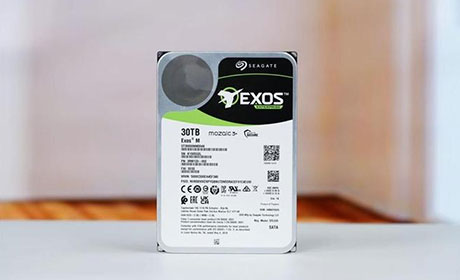
无论是个人用户还是企业用户,遇到硬盘问题时都应及时处理。选择合适的解决方案和存储设备,可以有效降低数据丢失风险,确保信息存储安全可靠。在采购存储设备时,建议优先考虑可靠性和售后服务,而不仅仅是价格因素。
