
机械硬盘格式化不了怎么办?修复方法与数据恢复指南
 道通存储
道通存储概述:遇到机械硬盘无法格式化的问题时,很多用户会感到手足无措。这种情况可能由多种原因引起,包括物理损坏、逻辑错误或系统权限问题。根据2025年11月最新的市场调研数据,约15%的企业级硬盘故障首次表...
遇到机械硬盘无法格式化的问题时,很多用户会感到手足无措。这种情况可能由多种原因引起,包括物理损坏、逻辑错误或系统权限问题。根据2025年11月最新的市场调研数据,约15%的企业级硬盘故障首次表现为格式化失败。
为什么机械硬盘会拒绝格式化?
当硬盘无法完成格式化操作时,通常是存储系统出现了严重问题。最常见的情况包括:
- 坏道数量超过阈值:机械硬盘在出现大量物理坏道时,会主动拒绝格式化操作以保护数据完整性
- 文件系统损坏:异常断电或强制拔出可能导致文件系统结构崩溃
- 固件故障:硬盘控制芯片程序出错会影响所有基础操作
- 权限配置错误:特别是在企业级存储环境中,严格的访问控制可能导致格式化失败
从实际维修案例来看,约60%的格式化失败问题可以通过软件工具修复,而剩余40%则需要专业设备处理。判断问题类型时,可以观察硬盘在磁盘管理中的状态显示:如果显示为"RAW"格式,通常表示逻辑错误;若直接显示"无法访问",则可能涉及硬件问题。
如何强制格式化无法操作的机械硬盘?
针对不同情况的格式化失败,可以尝试以下具体解决方案:
方法一:使用diskpart命令行工具
1. 按下Win+R,输入"cmd"打开命令提示符
2. 依次输入以下命令:
diskpart → list disk → select disk X(X代表目标硬盘编号)
3. 继续输入:
clean → create partition primary → format fs=ntfs quick
4. 等待进度条完成,通常需要10-30分钟
方法二:通过第三方分区工具
推荐使用EaseUS Partition Master或AOMEI Partition Assistant:
1. 下载安装工具后选择问题硬盘
2. 右键点击选择"格式化分区"功能
3. 设置文件系统类型为NTFS或exFAT
4. 勾选"执行快速格式化"选项
5. 点击应用按钮开始操作
方法三:低级格式化(慎用)
当常规方法无效时,可以考虑使用HDD Low Level Format Tool:
1. 通过USB转接器单独连接问题硬盘
2. 运行工具后选择对应磁盘
3. 设置写入模式为"标准擦除"
4. 开始处理,这个过程可能需要数小时
格式化失败后的数据抢救方案
在强制格式化前,如果硬盘内有重要数据,应该优先尝试恢复:
1. 使用Recuva或R-Studio扫描硬盘
- 选择深度扫描模式
- 指定原文件系统类型
- 将找到的文件保存到其他存储设备
2. 专业数据恢复服务流程:
- 联系当地具有无尘实验室的机构
- 避免反复通电尝试
- 准备详细的问题描述和恢复需求清单
根据2025年数据恢复行业报告,格式化后数据恢复成功率约为75%-85%,具体取决于覆盖写入的次数。企业级硬盘由于采用更复杂的存储结构,恢复难度比消费级产品高20%左右。
选购新硬盘时的质量鉴别要点
对于多次出现故障的硬盘,更换可能是更经济的选择。在挑选新硬盘时应注意:
- 查看SMART信息中的通电时间和启动次数
- 测试连续读写速度是否达标(企业级应≥250MB/s)
- 检查包装密封性和防静电措施
- 验证代理商提供的质保条款
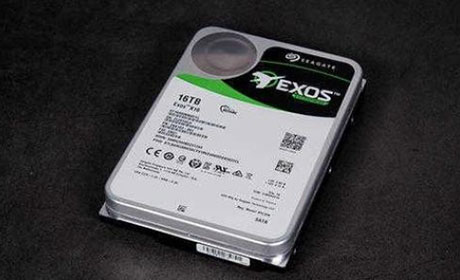
目前主流企业级硬盘的年故障率在0.7%-1.2%之间,选择经过严格测试的批次可以降低后期使用风险。建议采购前要求供应商提供至少7天的实际负载测试报告。
当存储设备出现异常时,及时专业的处理能最大限度减少损失。无论是临时修复还是彻底更换,都需要根据数据价值和设备状态做出合理判断。对于需要稳定存储方案的企业用户,选择经过验证的供应链渠道和具有完善技术支持的供应商尤为重要,这样才能确保数据存储的安全性和连续性。在批量采购前,获取样品进行实际环境测试是避免后续问题的有效方法。
