
台式机机械硬盘安装,详细步骤与注意事项
 道通存储
道通存储概述:台式机机械硬盘安装是提升存储容量的常见操作,无论是为老电脑扩容还是新装机增加存储空间,掌握正确的安装方法和注意事项都能确保过程安全高效。本文将从安装前的准备、具体步骤到使用注意事项,为你详细介绍台...
一、台式机机械硬盘安装前的准备工作
在动手安装前,需做好充分准备,避免因准备不足导致安装失败或硬件损坏。检查机械硬盘本身状态:确认硬盘外壳无破损、接口(SATA或SAS)无氧化或变形,盘体无异响,通电前可轻晃硬盘,若有明显杂音可能是内部故障,需更换新硬盘。
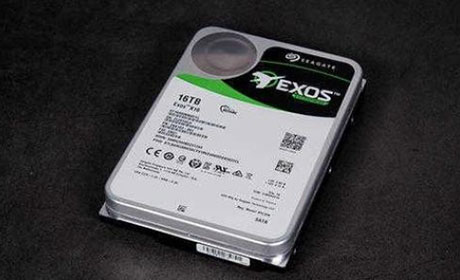
准备必要工具:十字螺丝刀(根据机箱螺丝类型选择)、静电手环(可选,避免静电击穿硬盘电路)、干净的软布(用于擦拭接口灰尘)。同时,确认机箱内部有安装机械硬盘的空间,多数台式机机箱提供2-4个3.5英寸硬盘位,若为2.5英寸机械硬盘,还需准备2.5英寸硬盘支架。
进入主板BIOS检查硬盘接口兼容性:机械硬盘通常使用SATA接口,需确认主板是否有空闲的SATA数据接口和SATA电源接口(若硬盘为旧款,可能需要IDE转SATA转接卡,但目前主流主板已无IDE接口)。
二、台式机机械硬盘安装的详细步骤
准备工作完成后,即可开始安装。确保电脑断电,拔下电源适配器并长按开机键3-5秒,释放主机箱内静电。接着打开机箱:拧下机箱侧盖固定螺丝(通常在机箱背部或两侧),将侧盖轻轻取下并放置平稳。
找到机箱内的硬盘安装位,将机械硬盘放入3.5英寸支架中(若为2.5英寸硬盘,需先安装到支架),用螺丝固定在机箱支架上,注意螺丝不要拧太紧,避免硬盘变形。连接数据线:将SATA数据线的一端插入硬盘的SATA数据接口(硬盘上通常标有“SATA DATA”),另一端插入主板的空闲SATA数据接口(主板上的SATA接口旁通常标有SATA字样,注意区分SATA 3.0接口和旧款SATA 2.0接口,数据线通用)。
接下来连接电源线:找到硬盘上的SATA电源接口(通常为15针,标有“SATA POWER”),将电源线上的SATA供电接口插入硬盘,注意接口方向,防呆设计可避免强行插入损坏接口。完成连接后,将机箱侧盖盖回,拧上固定螺丝,重新连接电源和其他外设,开机进入系统。
三、台式机机械硬盘安装后的注意事项
安装完成后,需进行简单设置和检查,确保硬盘能正常工作。进入系统,通过“此电脑”或“我的电脑”查看是否能识别新硬盘,若未显示,可按Win+R打开“运行”,输入“diskmgmt.msc”打开磁盘管理工具,查看硬盘是否处于“未初始化”或“未分配”状态,若未初始化,需右键选择“初始化磁盘”,选择MBR或GPT分区表(推荐MBR,兼容性更好),新建简单卷并格式化(注意备份数据,格式化会清除所有数据)。
使用过程中需注意机械硬盘的稳定性:避免硬盘受到剧烈震动(尤其在移动电脑时),保持机箱通风良好,避免硬盘长时间处于高温环境(如靠近电源或显卡),定期通过硬盘工具软件(如CrystalDiskInfo)检查健康状态,及时备份重要数据,防止硬盘损坏导致数据丢失。
台式机机械硬盘安装并不复杂,只需做好准备工作、按步骤操作并注意连接细节,即可安全完成。安装前检查硬件状态和接口兼容性,安装时确保断电操作和接口牢固,安装后初始化和格式化硬盘,再配合日常使用中的稳定维护,就能让机械硬盘在台式机中发挥可靠的存储作用。无论是为旧机扩容还是新装机,掌握这些知识都能让你的存储升级更顺利。