
机械硬盘格式化方法,详细步骤与注意事项
 道通存储
道通存储概述:机械硬盘作为电脑重要的存储设备,长期使用后可能出现性能下降、空间异常或故障问题,格式化是解决这些问题的有效手段。本文将详细介绍机械硬盘格式化的具体方法、操作步骤及关键注意事项,帮助用户安全、高效地...
一、机械硬盘格式化前的准备工作
在进行机械硬盘格式化前,需做好充分准备,以确保操作安全和数据完整。必须备份硬盘中的所有重要数据,因为格式化会彻底清除硬盘内的所有文件,包括系统文件、文档、照片等,一旦数据未备份,可能导致永久丢失。可通过外部存储设备(如移动硬盘、U盘)或云存储将数据转移至安全位置。
需确保机械硬盘与电脑正常连接,无论是内置硬盘还是外置硬盘,连接稳定是避免操作中断的基础。若为内置硬盘,需检查数据线和电源线是否松动;若为外置硬盘,建议使用原装数据线或稳定的USB接口,避免接触不良。
准备好格式化工具。Windows系统可通过“磁盘管理”工具,Mac系统可使用“磁盘工具”,也可借助第三方工具如DiskGenius、EaseUS Partition Master等,根据个人操作习惯选择合适工具即可。
二、机械硬盘格式化的常用方法
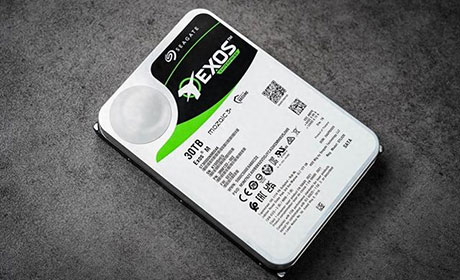
机械硬盘格式化有多种方法,不同系统和工具操作步骤略有差异,但核心流程一致。以下是两种主流方法:
方法一:使用系统自带工具(以Windows系统为例) 1. 打开“此电脑”,右键点击“管理”,选择“磁盘管理”; 2. 在磁盘列表中找到需格式化的机械硬盘(注意区分硬盘容量和分区信息,避免误操作); 3. 右键点击该硬盘的分区,选择“删除卷”,等待删除完成; 4. 确认“未分配”空间后,右键选择“新建简单卷”,按向导完成分区大小设置、文件系统选择(推荐NTFS,兼容性强)、卷标命名; 5. 完成后,右键该分区,选择“格式化”,根据需求选择“快速格式化”(仅删除文件索引,速度快)或“完全格式化”(彻底擦除数据,耗时较长),点击“确定”即可。
方法二:使用第三方工具(以DiskGenius为例) 1. 下载并安装DiskGenius,打开软件后在左侧设备列表中选择机械硬盘; 2. 右键点击需格式化的分区,选择“格式化当前分区”; 3. 设置文件系统(NTFS、exFAT等)、簇大小(默认即可),勾选是否“快速格式化”,点击“开始”; 4. 等待格式化完成,点击“确定”,关闭软件即可。
三、机械硬盘格式化的注意事项
格式化机械硬盘虽操作简单,但需注意以下细节,避免出现问题: 1. 文件系统选择:Windows系统推荐使用NTFS格式,支持大文件和权限管理;Mac系统可选择APFS或exFAT,兼顾兼容性和性能;若需在双系统(Windows+Mac)中使用,建议选择exFAT格式; 2. 快速格式化与完全格式化:快速格式化适合日常清理冗余文件,完全格式化适合硬盘存在坏道、病毒感染等严重问题时使用,完全格式化耗时更长,但能彻底修复部分逻辑错误; 3. 避免误操作:格式化前务必确认机械硬盘的正确分区,尤其是多硬盘环境下,避免误删系统盘或其他重要硬盘; 4. 格式化后检查:格式化完成后,建议使用磁盘检测工具(如Windows的“磁盘错误检查”、Mac的“第一 aid”)检查硬盘是否存在坏道,确保存储安全。
机械硬盘格式化是一项基础但关键的操作,掌握正确的方法和注意事项能有效提升硬盘使用效率并保障数据安全。无论是系统自带工具还是第三方软件,操作前做好数据备份,根据实际需求选择格式化方式,可安全完成机械硬盘的格式化,让存储设备恢复良好状态。