
机械硬盘分两个区怎么操作?分区方法与容量分配建议
 道通存储
道通存储概述:随着数据存储需求的增长,越来越多的用户开始关注硬盘分区管理。对于机械硬盘来说,合理的分区不仅能提升数据管理效率,还能优化存储性能。目前,不少企业级用户和普通消费者都在使用分区技术来更好地组织自...
随着数据存储需求的增长,越来越多的用户开始关注硬盘分区管理。对于机械硬盘来说,合理的分区不仅能提升数据管理效率,还能优化存储性能。目前,不少企业级用户和普通消费者都在使用分区技术来更好地组织自己的数据。
机械硬盘分区的基本方法
分区机械硬盘其实并不复杂,但需要遵循正确的步骤。首先,需要确定分区方案。在Windows系统中,可以通过磁盘管理工具进行操作:右键点击"此电脑",选择"管理",进入"磁盘管理"。
对于一块全新的机械硬盘,第一步是初始化磁盘。建议选择 ** 分区表格式,它支持更大容量和更多分区。接着右键点击未分配空间,选择"新建简单卷",按照向导设置第一个分区的大小。完成后,在剩余空间重复相同操作创建第二个分区。
实际操作中需要注意几个细节:分区时建议预留10-20GB的未分配空间,避免分区表损坏导致数据丢失;两个分区的文件系统建议都选择NTFS,兼容性和性能更好;分区完成后一定要进行格式化才能正常使用。
分区容量如何合理分配
分区大小的分配取决于具体用途。以2TB企业级机械硬盘为例,常见分配方案有三种:
1. 系统与数据分离:第一个分区300-500GB用于安装操作系统和应用程序,剩余空间作为数据存储区。这种方案适合办公电脑和服务器。
2. 项目分类存储:按照数据类型划分,比如第一个分区1TB存放文档和数据库,第二个分区900GB存放多媒体文件。适合影视制作和设计公司。
3. 热冷数据分层:频繁访问的数据放在第一个分区(约占总容量30%),归档数据放在第二个分区。这种方案能提升硬盘响应速度。
监控级硬盘的分区要特别注意写入负载均衡。建议将录像存储分区控制在总容量的70%左右,避免过度集中在单一分区导致性能下降。
分区后的性能优化技巧
完成分区后,有几个方法可以提升机械硬盘的工作效率。首先是定期进行磁盘碎片整理,Windows自带的优化驱动器工具就能完成这项工作,建议每月整理一次。
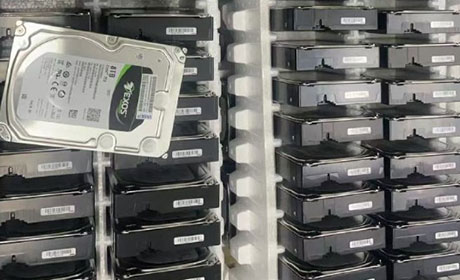
分区对齐也很重要。现代机械硬盘的物理扇区通常是4KB,分区时确保起始位置是4KB的整数倍能减少读写延迟。使用专业分区工具如DiskGenius可以检查对齐状态。
对于NAS和服务器环境,建议在第一个分区设置较小的簇大小(如4KB),提升小文件存取效率;第二个分区可以使用更大的簇(如64KB),加快大文件传输速度。
分区常见问题与解决方案
分区过程中可能会遇到各种问题。最典型的是分区后无法识别,这通常是由于分区表损坏或文件系统错误导致。可以使用CHKDSK命令修复,或者借助第三方工具恢复数据。
另一个常见问题是分区大小显示不正确。这种情况往往是由于使用了动态磁盘或者存在隐藏分区。通过磁盘管理的"扩展卷"功能可以解决大部分空间异常问题。
数据安全方面要特别注意:分区操作会清除原有数据,重要文件务必提前备份。如果分区是为了扩容,建议使用专业的无损分区调整软件,避免数据丢失。
合理分区能让机械硬盘发挥更好的性能。无论是企业级应用还是个人使用,正确的分区方案都能提升存储效率和数据安全性。在选择硬盘和规划存储方案时,要考虑实际业务需求和使用场景,这样才能获得最佳性价比。国内硬盘市场近年来发展迅速,产品质量和售后服务都有明显提升,为企业数据存储提供了可靠保障。
