
机械硬盘加装固态硬盘方法,提升电脑运行速度全攻略
 道通存储
道通存储概述:已有机械硬盘的电脑,想要摆脱开机慢、软件卡顿的困扰,加装固态硬盘是性价比极高的选择。本文将详细介绍机械硬盘加装固态硬盘的全流程,包括准备工作、安装步骤及优化技巧,助你轻松提升电脑性能。 一、...
一、加装固态硬盘前的关键准备
在动手加装前,需做好三项核心准备,避免安装过程中出现兼容性或数据安全问题。确认电脑接口是否支持固态硬盘:主流笔记本或台式机通常配备 SATA 接口(机械盘和部分固态通用)或M.2接口(小体积,需检查主板是否有空闲插槽),若为旧机型,优先选择SATA接口固态,兼容性更强。根据电脑用途选择合适容量的固态硬盘:系统盘建议240GB以上(满足Windows系统及常用软件需求),若需存储大量文件,可搭配500GB以上大容量固态。务必备份机械盘重要数据:通过硬盘对拷工具(如DiskGenius)或云存储,将文档、照片等文件转移,避免因分区操作导致数据丢失。
二、固态硬盘安装全步骤:物理安装与系统迁移
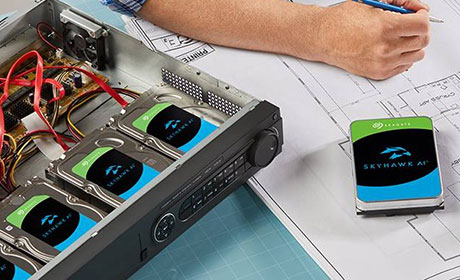
固态硬盘的安装分为物理连接和系统迁移/重装两部分,新手也能轻松完成。物理安装时,先关闭电脑电源,拆开机箱侧盖(笔记本需拆底部面板),找到机械硬盘位置:台式机通常有2-4个内置硬盘位,笔记本则需确认预留的M.2或2.5英寸硬盘仓。将固态硬盘固定在硬盘位(台式机用螺丝固定,笔记本多为卡扣式),随后连接数据和电源线:SATA接口固态需连接主板的SATA数据线(通常为红色或黑色)和电源接口(大4Pin或SATA 15Pin,从机箱电源引出);M.2接口固态直接插入主板M.2插槽,扣上固定卡扣即可。
物理连接完成后,需将系统迁移至固态硬盘(推荐)或全新安装系统。迁移系统可使用专业工具如Macrium Reflect、DiskGenius:打开工具后,选择“克隆磁盘”,将机械盘的系统分区(通常为C盘)克隆到固态硬盘,完成后重启电脑,进入BIOS设置(按Del/F2/F1进入),将固态硬盘设为第一启动项(不同品牌主板进入顺序不同,一般在Boot菜单中调整)。若选择全新安装,需准备系统镜像(如Windows 10/11),通过U盘启动盘启动,安装过程中选择固态硬盘作为系统盘分区即可。
三、安装后的优化设置:让固态硬盘发挥最大效能
完成硬件安装和系统迁移后,还需进行三项优化,确保固态硬盘稳定运行并延长寿命。是4K对齐:机械硬盘默认512字节扇区,而固态硬盘需4096字节对齐,可在DiskGenius中删除固态硬盘分区,重新创建GPT分区表(支持TRIM功能),或用系统自带的“优化驱动器”工具(右键固态硬盘属性-工具-优化),选择对齐到扇区的选项。是启用TRIM功能:在Windows搜索栏输入“命令提示符”,右键以管理员身份运行,输入“fsutil behavior query DisableDeleteNotify”,结果为1表示未启用TRIM,输入“fsutil behavior set DisableDeleteNotify 0”即可开启,TRIM能有效清理固态硬盘无效数据,提升写入速度。是合理规划分区:机械硬盘保留存储数据分区(如D盘),固态硬盘仅存放系统、软件和游戏,避免固态空间不足影响性能。
机械硬盘加装固态硬盘是低成本提升电脑性能的理想方案,只需前期做好接口确认、数据备份,中期完成物理安装和系统迁移,再加上4K对齐、TRIM启用等优化,即可让电脑启动更快、软件加载更流畅。无论是办公、娱乐还是轻度设计,固态硬盘都能显著改善使用体验,动手尝试让你的旧电脑焕发新生吧!