
如何查看机械硬盘位置,电脑硬盘位置查看方法
 道通存储
道通存储概述:在使用电脑时,了解机械硬盘的位置有助于硬件维护、升级或故障排查。本文将详细介绍如何查看机械硬盘的位置,包括电脑内部物理位置的查找以及通过软件工具识别硬盘信息的方法,帮助你快速定位机械硬盘。...
一、查看电脑内部机械硬盘的物理位置
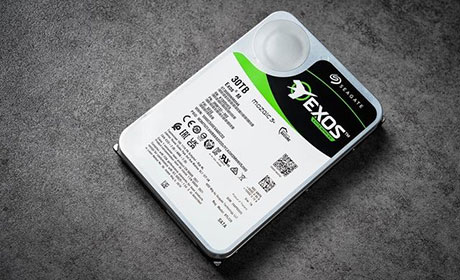
机械硬盘(HDD)在电脑内部的物理位置,可根据电脑类型(台式机或笔记本)进行区分。对于台式机而言,机械硬盘通常安装在主机箱内的3.5英寸硬盘位中,位置较为明显,一般位于机箱内部靠下或侧面的固定支架上,通过螺丝固定,硬盘上会有电源接口和数据线接口(通常为SATA接口)。
笔记本电脑的机械硬盘位置则相对隐蔽,需打开笔记本后盖。关闭电脑电源,取下电池(部分笔记本电池可拆卸),使用螺丝刀拧下后盖螺丝,打开后盖后,机械硬盘通常安装在靠近散热片或主板的位置,同样通过螺丝固定,接口多为SATA或mSATA类型。
二、通过软件工具查看机械硬盘信息
若需查看机械硬盘的具体型号、容量、分区等信息,可借助电脑自带的系统工具或第三方软件。在Windows系统中,最常用的是“设备管理器”和“磁盘管理”工具。
打开“设备管理器”的方法:按下Win+X键,选择“设备管理器”,展开“磁盘驱动器”选项,其中列出的硬盘设备即为机械硬盘(通常会显示“DiskDrive”或具体品牌型号,如“Seagate BarraCuda”),双击可查看详细信息(如容量、接口类型等)。
“磁盘管理”工具可查看硬盘分区情况:按下Win+R键,输入“diskmgmt.msc”并回车,在弹出的磁盘管理界面中,可看到所有硬盘的分区信息(如C盘、D盘等),机械硬盘通常会显示为“基本磁盘”,容量较大且分区明确。
第三方硬件检测软件(如鲁大师、CPU-Z)也能快速识别机械硬盘的位置和信息,打开软件后在“硬盘信息”或“存储设备”栏目中,可直接查看硬盘型号、容量、接口、健康状态等详细数据。
三、外部机械硬盘的查看方法
若使用的是外接式机械硬盘(如移动硬盘),查看位置的方法与内部硬盘不同。将外接机械硬盘通过USB数据线连接到电脑的USB接口,系统会自动识别并安装驱动(部分需手动安装驱动)。
在“此电脑”或“我的电脑”中,会显示外接硬盘的盘符(如“可移动磁盘(D:)”),双击打开即可查看硬盘内的文件,这是最直接的外部机械硬盘位置确认方式。同时,通过设备管理器的“磁盘驱动器”选项,也能看到外接硬盘的连接状态(通常显示为“USB 磁盘设备”)。
查看机械硬盘的位置可通过物理查找和软件识别两种方式。物理位置方面,台式机需打开主机箱,在3.5英寸硬盘位寻找;笔记本需拆开后盖,在靠近主板的位置查找。软件方面,通过设备管理器、磁盘管理或第三方工具可查看硬盘型号、分区等信息。无论是内部还是外部机械硬盘,掌握这些方法都能帮助你快速定位硬盘位置,方便硬件维护或数据管理。