
机械硬盘转速查看方法,从型号到软件轻松识别
 道通存储
道通存储概述:机械硬盘的转速是决定数据读写速度的核心参数,不同转速(单位为RPM,即每分钟转数)的硬盘适用于办公、游戏、存储等不同场景。想要准确了解自己机械硬盘的转速,可通过硬盘型号直接识别或借助专业软件检测,以下...
一、通过硬盘型号直接识别转速
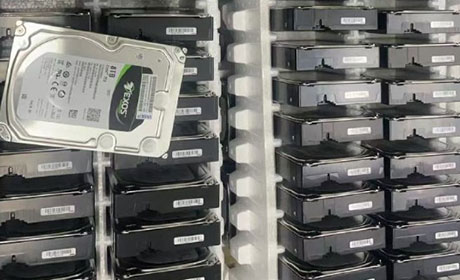
机械硬盘的外壳或标签上通常会标注型号信息,而转速参数往往藏在型号的特定位置。以主流的3.5英寸机械硬盘为例,不同品牌的型号命名规则中,转速信息通常以数字形式直接体现,“5400”“7200”等,单位为RPM。
以希捷(Seagate)BarraCuda系列为例,型号“ST1000DM010”中,“1000”代表容量(1TB),“DM”代表系列,而“010”则对应转速为5400RPM;若型号为“ST2000NM0016”,“NM”系列通常为7200RPM。西部数据(Western Digital)的蓝盘(WD Blue)型号如“WD10EZEX”,其转速为5400RPM,黑盘(WD Black)如“WD1003FZEX”则为7200RPM,且部分高性能型号会标注“7200 RPM”或“10000 RPM”。
2.5英寸机械硬盘(如笔记本硬盘)型号中转速信息的位置略有不同,“HGST 5K1000”系列型号“HTS541010A9E680”,“5K”即代表5400RPM;三星的“HM500JI”型号中,“5”代表5400RPM,“7”则代表7200RPM。
二、使用专业软件工具检测转速
若硬盘外壳标签脱落或型号模糊,可借助专业软件读取硬盘详细信息,其中转速参数会直接显示在软件的“信息”或“健康状态”标签页中。常用的检测软件包括CrystalDiskInfo、HD Tune、HDD Regenerator等,以下以CrystalDiskInfo为例介绍操作步骤。
在电脑上下载并安装CrystalDiskInfo(可通过官网或正规软件平台获取),安装完成后打开软件。连接机械硬盘(若为台式机内置硬盘,需确保硬盘已正确连接电源和数据线;笔记本硬盘需确认硬盘接口正常),软件会自动识别连接的硬盘并显示基本信息。
在软件主界面的“信息”标签页中,找到“旋转速度”或“RPM”选项,其数值即为硬盘的转速。,若显示“5400 RPM”,则该硬盘转速为5400转/分钟;若显示“7200 RPM”,则为7200转/分钟。部分软件还会显示转速的稳定性,可辅助判断硬盘健康状态。
对于Mac用户,可使用“磁盘工具”(Disk Utility)查看硬盘转速。打开“应用程序-实用工具-磁盘工具”,选中机械硬盘,点击菜单栏的“显示-显示所有信息”,在弹出的信息面板中找到“旋转速度”项,即可查看转速参数。
查看机械硬盘转速的方法主要有两种途径:一是通过硬盘外壳或标签上的型号信息,根据品牌的命名规则直接提取转速参数(如3.5英寸硬盘型号中的“5400”“7200”);二是借助专业软件工具(如CrystalDiskInfo、磁盘工具)读取硬盘详细信息,快速获取转速数据。根据自身需求选择合适方法,即可准确了解机械硬盘的转速,为选择或使用硬盘提供参考。